Claude Codeを使えば、ブログの下書き整理やデザインの修正を効率化できます。ですが、記事の原本やWordPressの設定、パスワードなどを同じ場所で扱ったまま使い始めると、意図しない変更が起きたときに被害が広がってしまう可能性があります。
よくある対策は「専用フォルダの中で作業すること」です。これは整理としては有効ですが、それだけでAIのアクセス範囲を完全に制限できるわけではありません。ここが多くの初心者がつまずくポイントです。
この記事では、初心者でも実践しやすい「4層防御」という考え方を紹介します。原本を直接渡さないこと、秘密情報を読み取り対象から外すこと、復元できるバックアップを残すこと、公開前に人が確認すること。この4つを組み合わせて、AIを便利に使いながらブログ資産を守る方法を、具体的な手順つきで解説します。
※ 本記事は2026年7月時点のClaude Code公式情報をもとに作成しています。機能や設定項目は変更される場合があるため、実行前に公式の設定ページもあわせて確認してください。
目次
🎯 結論:専用フォルダだけでは守れない。守り方は「重ねる」
先に結論をお伝えします。安全にClaude Codeを使う鍵は、AIを信じ切ることではありません。AIが誤った操作をしても、秘密情報に触れず、変更を確認でき、すぐ元に戻せる構造を先に作ることです。
そのために、1つの対策に頼るのではなく、次の4つを重ねます。この記事を読むと、次のことができるようになります。
任せる範囲を線引きできる
なぜ「整理して」が危険なのかが分かり、AIに任せる作業と、人が確認する作業を分けられます。
秘密情報を守る設定が分かる
パスワードなどをAIに読み取らせないための設定手順を、初心者でも実践できます。
壊れても戻せる備えができる
バックアップと復元確認の考え方で、万一の誤操作からブログ資産を守れます。
🗂️ なぜAIに任せるとファイルが消えるのか?よくある失敗の正体
AIは、人のように「これは大事そうだから残しておこう」とは判断しません。指示された範囲の中にあるファイルは、プログラム上のつながりが見えなければ、削除や変更の対象として平等に扱われることがあります。
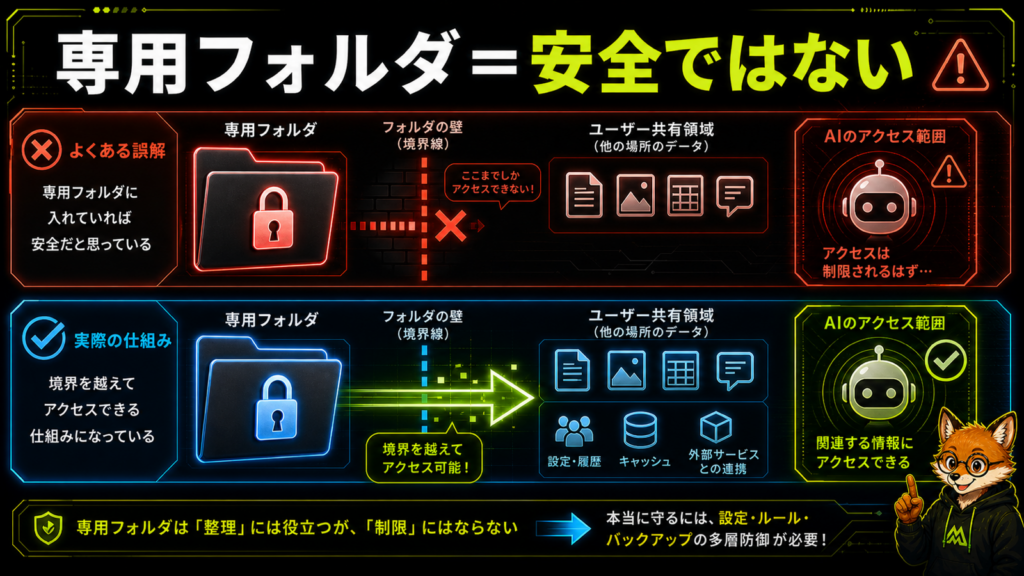
「整理して」の一言で、必要なファイルまで対象になる
いちばん危ないのが、「このフォルダを整理して」「不要なものを消して」といった曖昧な依頼です。どこまで触ってよいかの判断を、丸ごとAIに預けている状態だからです。人にとっては「あとで使うために残したメモ」でも、AIにとっては不要に見えることがあります。
パスワードや個人情報が、読み取り対象になり得る
パスワードや接続情報を書いたファイルも、読み取りの範囲内にあれば、情報源として読まれてしまう可能性があります。「別のフォルダに置いたから大丈夫」と思っていても、同じパソコンの中にあり、設定で除外していなければ安心はできません。
⚠️ 注意
通常、Claude Codeは削除などの前に確認を求める設計になっています。ただし、設定や承認のしかたによっては、自動で実行される範囲が広がることがあります。確認画面は、中身をよく読んでから承認しましょう。
🧱 ブログ資産を守る「4層防御」の全体像
まず押さえたいのは、「フォルダを分ける(整理)」と「AIがアクセスできる範囲を技術的に制限する(設定)」は、まったくの別物だということです。専用フォルダで起動しても、それだけではアクセス制限にはなりません。
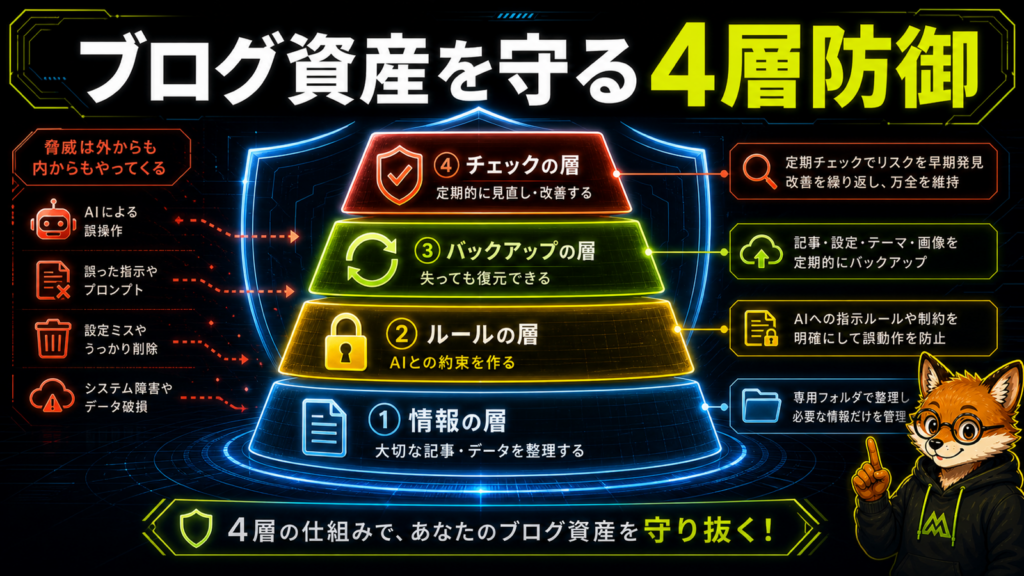
原本を渡さない
記事や大切なデータは、原本をコピーしてから作業します。AIにはコピーだけを渡します。
秘密情報を読み取り拒否
パスワードや接続情報などは、設定で読み取りの対象から外します。
バックアップを残す
作業前に控えを取り、いざというときに元へ戻せる状態にしておきます。
公開前に人が確認
公開・削除・引っ越しなどの大きな操作は、必ず自分の目で確認してから行います。
🔐 秘密情報読み取らせない設定(permissions.deny)
2つ目の層は、設定でAIに特定のファイルを読ませないようにする方法です。ここでは、パスワードや接続情報を書いたファイルを、読み取りの対象から外します。
⚠️ 大切な前提
この設定は重要ですが、これだけでパソコン全体が完全に隔離されるわけではありません。より安全に使うには、原本を渡さないこと・秘密情報を別で管理すること・バックアップを残すことと組み合わせてください。以前案内されていた「.claudeignore」ではなく、現在の公式案内では「permissions.deny」が推奨されています(※2026年7月時点。最新は公式設定ページでご確認ください)。
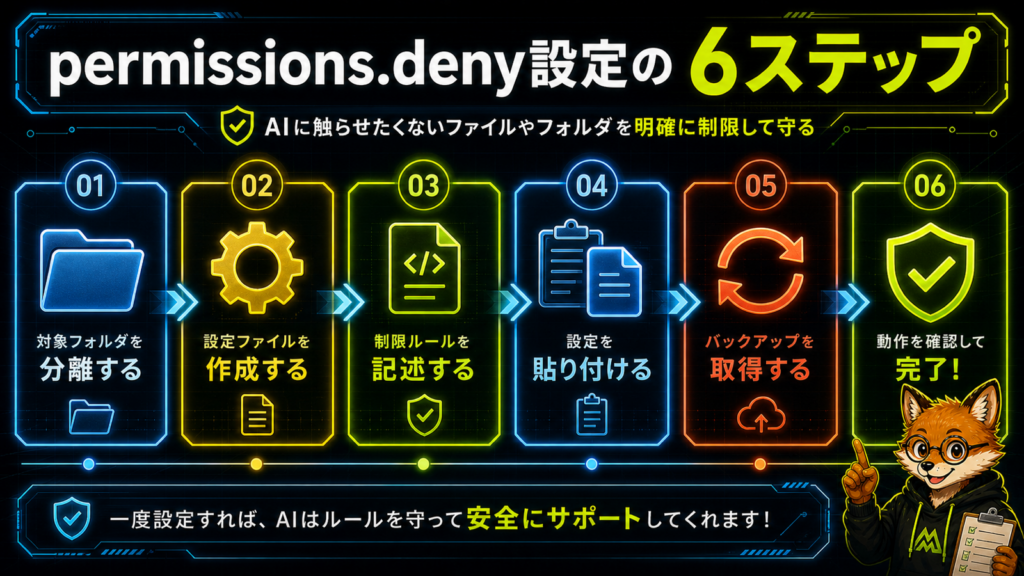
.claude/settings.json を作る6ステップ
- 作業用のプロジェクトフォルダを開く
- その中に「.claude」という名前のフォルダを作る
- 「.claude」フォルダの中に「settings.json」というファイルを作る
- 下記の内容を貼り付ける(ファイル名やパスは自分の環境に合わせて変える)
- 保存して、Claude Codeを再起動する
- パスワードのファイルをAIに開かせてみて、拒否されることを確認する
{
  "permissions": {
    "deny": [
      "Read(./.env)",
      "Read(./.env.*)",
      "Read(./secrets/**)",
      "Read(./config/credentials.json)"
    ]
  }
}
上の例は、最低限に絞ったものです。「.env」やパスワード類のファイルを読み取り拒否に指定しています。実際のファイル名は、お使いの環境に合わせて書き換えてください。
✍️ AIへの「安全な依頼文」と「危険な依頼文」
同じ「お願い」でも、書き方ひとつでリスクは大きく変わります。実際の依頼文で、危険な例と安全な例を比べてみましょう。
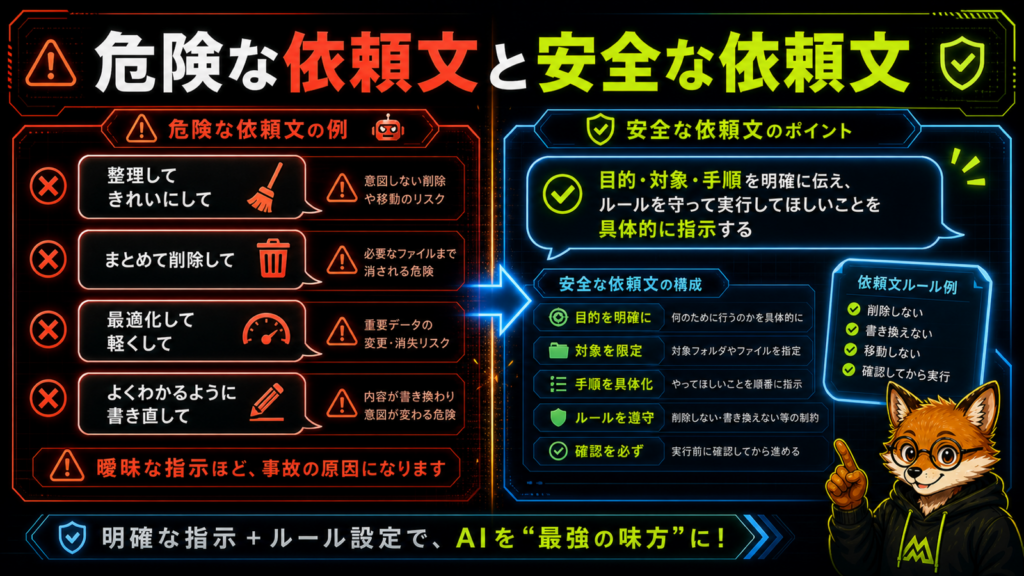
⚠️ 危険な依頼文
- このフォルダを整理して
- 不要なファイルを消して
- サイト全体をきれいにして
- 必要なら設定も直して
✓ 安全な依頼文
- style.cssの文字サイズだけ変更して
- 変更前に対象ファイル名を表示して
- 指定以外は作成・変更・削除しないで
- 削除が必要なら実行せず理由だけ説明して
危険な依頼文は、対象範囲や判断基準をAIに丸投げしています。一方、安全な依頼文は、触ってよいファイルを限定し、範囲外には手を出さないよう明記しています。この一手間が、事故の多くを防ぎます。
💾 WordPressで守るべきデータは大きく2つ
WordPressを使っている場合、記事本文だけを保存しても、通常は元の状態へ完全には戻せません。復元に必要なのは、大きく分けて「データベース」と「WordPressファイル一式」の2つです。
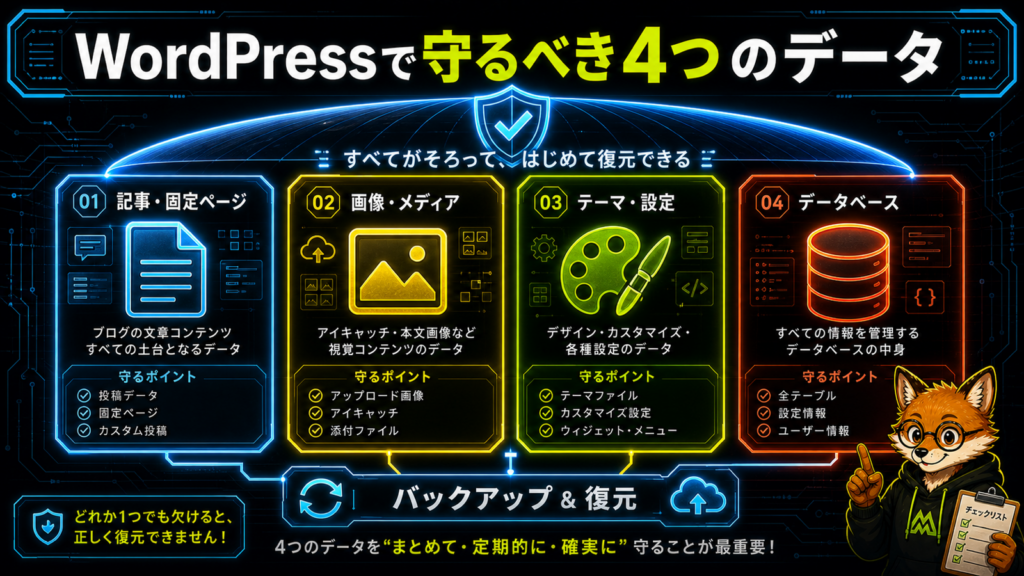
- データベース:記事、固定ページ、コメント、各種設定などが含まれます。
- WordPressファイル一式:テーマ、プラグイン、画像などのアップロードファイル、wp-config.phpなどの設定ファイルが含まれます。
バックアップは、同じ時点のデータベースとファイルを1組として保存するのが基本です。保存の考え方としては「3コピー・2種類の保存先・1つは別の場所」という3-2-1原則が知られています。
※ バックアップの方法や復元手順は、お使いのレンタルサーバーやプラグインによって異なります。申込・設定の前に、公式サイトの最新情報を確認してください。
🤝 AIに任せてよい作業・人が確認すべき作業
AIに任せてよいのは、範囲が限定された小さな作業です。一方、影響が大きい操作は、必ず人が最終確認します。
| 区分 | 該当する作業 |
|---|---|
| AIに任せてよい | 下書きの整理、見出し案の作成、CSSの小さな修正 |
| 人が必ず確認する | 公開、削除、データ移行、パスワード等の変更、プラグイン更新、本番環境への反映 |
変更内容を確認する3つの方法
AIの変更を確認する方法は、難しい順に始める必要はありません。自分のレベルに合わせて選べます。
まずはフォルダを複製
作業前にフォルダを複製し、作業後に変更されたファイル名を確認するだけでも十分です。
慣れたらファイル比較
ファイル比較の機能を使って、変更前と変更後を見比べます。
本格的に管理するならGit
複数回の修正を安全に管理したい場合は、Gitなどの変更履歴管理を導入します。大切なのは、何を変えたかを確認せずに公開しないことです。
📊 数字で見るAI活用の現状(速さより仕組み)
AIツールの利用は広がっていますが、信頼はまだ追いついていません。いくつかの調査結果を見てみましょう。
- 仕事でAIを使う開発職は90%にのぼる一方、AIの出力を「信頼しない」人は46%(信頼する人は33%)。
- ある研究では、慣れた作業で熟練者がAIを使うと、かえって作業時間が19%増えたという結果も出ています(一方で時間短縮の報告もあり、作業内容によって結果は分かれます)。
これらは「AIが役に立たない」という話ではありません。速さそのものより、壊れても戻せる仕組みを先に整えた人のほうが、結果的に安心して速く進められるということです。
※ 上記の数値は、複数の公開調査・研究にもとづく参考値です(2026年時点)。調査対象や年によって数値は変わります。詳しい出典は各調査の公式発表をご確認ください。
❓ よくある質問
Claude Codeを使うと、本当にファイルが勝手に消えることがありますか?
設定が不十分な状態で曖昧な指示を出すと、AIが「不要」と判断したファイルを削除・変更する可能性があります。ただし通常は、実行前に確認が求められる設計です。
専用フォルダを作るだけで安全になりますか?
整理としては有効ですが、それ自体がアクセス制限にはなりません。読み取り拒否の設定などと組み合わせる必要があります。
.claudeignore を設定すれば秘密情報は守れますか?
現在の公式案内では、.claudeignoreではなく「.claude/settings.json」のpermissions.denyが推奨されています。
permissions.deny はどこに書けばいいですか?
作業用のプロジェクトフォルダ内にある「.claude/settings.json」に記述します。
AIに「整理して」と頼むのは危険ですか?
曖昧な指示は、AIが人の意図と異なる基準で削除・変更を行うリスクがあります。対象ファイルと禁止事項を具体的に書きましょう。
バックアップはどのタイミングで取ればいいですか?
AIに作業を依頼する前に取ります。作業後に気づいても手遅れになる場合があります。
WordPressのバックアップは記事本文だけで十分ですか?
不十分です。復元にはデータベースと、テーマ・画像などを含むファイル一式の両方が必要です。
AIに任せて安全な作業は何ですか?
下書きの整理、見出し案の作成、CSSの小さな修正など、範囲が限定された作業です。
AIを使うと必ず作業が速くなりますか?
そうとは限りません。慣れた作業では、逆に時間が増えたという研究報告もあります。
MacとWindowsで、やることは違いますか?
考え方は共通ですが、フォルダ操作やファイルパスの表記は異なります。画面つきの手順は環境ごとに用意すると安心です。
バックアップが正しく取れているか、どう確認しますか?
保存して終わりにせず、確認用の環境で実際に復元できるかを定期的にテストして確認します。
結局、いちばん大事なポイントは何ですか?
AIを信じ切ることではなく、誤操作しても秘密情報に触れず、変更を確認でき、すぐ元に戻せる構造を先に作ることです。
✅ まとめ
この記事の要点
- ✓専用フォルダを分けるだけでは、技術的なアクセス制限にはならない。
- ✓守り方は「原本を渡さない・読み取り拒否・バックアップ・人が確認」の4層を重ねる。
- ✓パスワードは作業フォルダに置かず、できればパスワード管理サービスで管理する。
- ✓大事なのは「壊れないこと」より「壊れても戻せること」。
今日やることは、この3つだけ
1. AIに渡す前に、記事やサイトデータの原本をコピーする
2. 作業フォルダ内の秘密情報を確認し、読み取り対象から外す
3. 作業前にバックアップを残し、公開・削除・移行は必ず自分で確認する
最初から完璧な環境を作る必要はありません。まずは「原本を直接渡さない」ことから始めましょう。