「ChatGPTを使っているのに、思った通りの成果物が出ない」
「Claude Codeが良いと聞いたけど、黒い画面が怖くて手が出せない」
「結局、どっちに課金すればいいの?」
この迷いの多くは、ツールの性能差だけではなく、ChatGPTとClaude Codeに同じ役割を期待していることから生まれます。ChatGPTは相談や設計に向いていて、Claude Codeはパソコン内のファイル作成・修正に向いています。この記事では、初心者でも迷わないように、2つをどう分けて使えばよいかを具体例とプロンプト付きで解説します。
役割の違いが分かる
ChatGPTとClaude Codeの根本的な役割の違いを3者比較表付きで解説
安全な始め方が分かる
初心者がClaude Codeを安全に始める3ステップ(コピペ可能なプロンプト付き)
失敗しない設計が分かる
練習フォルダ・CLAUDE.md・セッション管理で安全に使いこなす方法
速くなる人の共通点が分かる
AIで「逆に遅くなる」ケースと、速くなる人の役割分担設計
目次
🤖 ChatGPTとClaude Codeは「どちらが上」ではなく役割が違う
「ChatGPTとClaude Code、どっちが優秀?」という問いが、そもそも間違いです。
2つは役割が根本から違います。ChatGPTは「対話でアイデアを広げる相談相手」、Claude Codeは「パソコン内のファイルを直接読み書きして作業を実行する作業員」です。上位互換でも下位互換でもありません。
3つの「Claude系AI」を混同しない比較表
さらに混乱しやすいのが、Claude(ブラウザ版)とClaude Codeを同じものだと思っているケースです。名前が似ているだけで、役割はまったく違います。
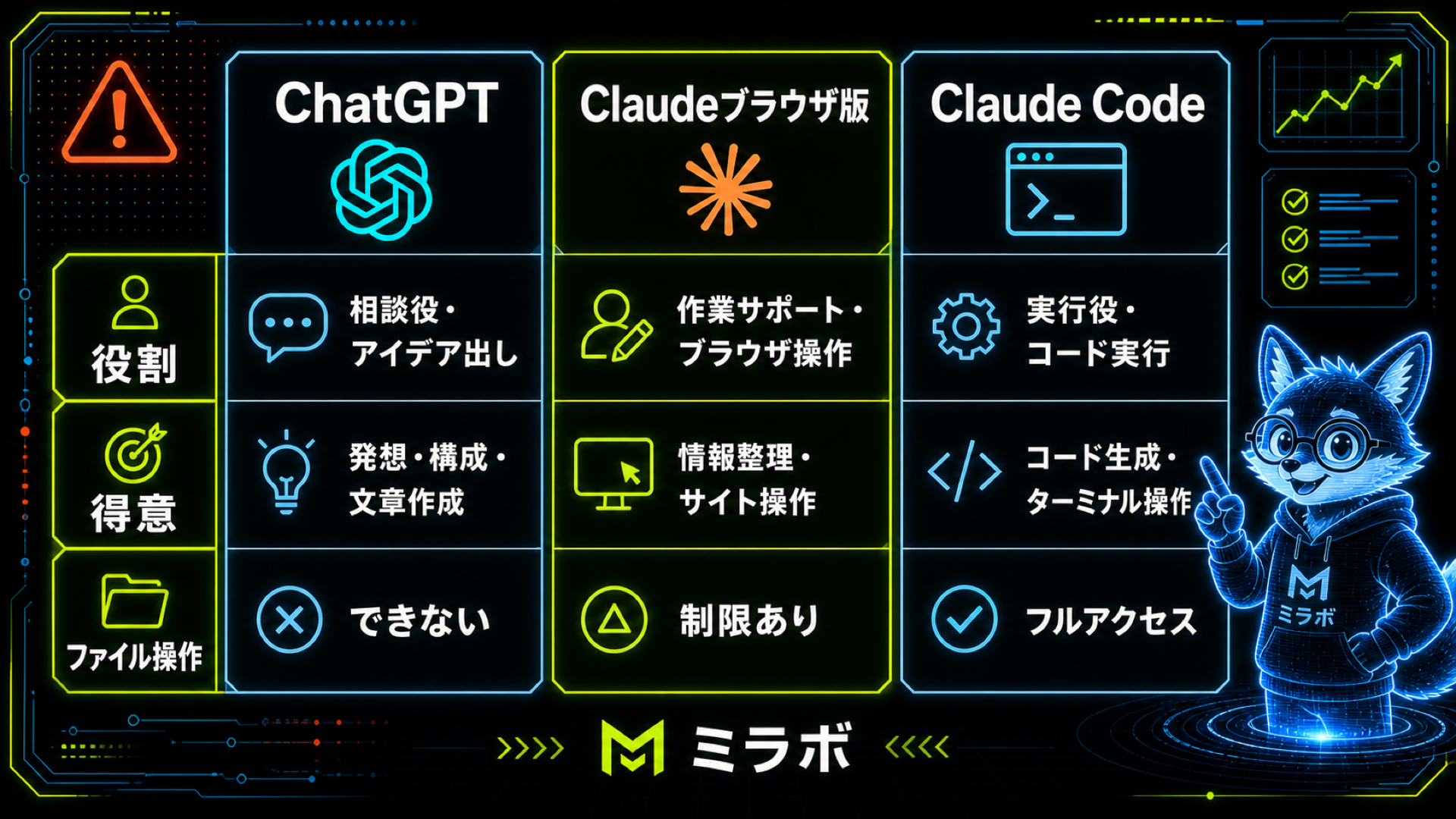
| ChatGPT | Claude(ブラウザ版) | Claude Code | |
|---|---|---|---|
| 何をする道具? | 対話で相談する | 対話で相談する | パソコンの中で作業する |
| 得意なこと | アイデア出し・構成・文章化 | 長文の読解・丁寧な文章 | ファイル作成・修正・実行 |
| 使う場所 | ブラウザ/アプリ | ブラウザ/アプリ | パソコンのターミナル |
| ファイルを直接触れる? | ✕ | ✕ | ◯(だから練習フォルダ必須) |
| 初心者の位置づけ | 相談役 | 相談役 | 作業役 |
役割分担のイメージ図

AIで成果が出る人は、最強のAIを1つ選んでいるのではなく、相談・作業・確認を分けています。
💬
相談担当
ChatGPT
アイデア出し・構成設計・文章化
⚙️
作業担当
Claude Code
ファイル作成・修正・実行・テスト
👤
確認担当
人間
出力の検証。丸投げしない
※ AI活用に関する各種調査では、導入率の高さに対して、実際に成果につながっているケースはまだ少ないことが示されています(McKinsey 2025 等)。具体的な数値は公開前に最新レポートで確認してください。重要なのは「AIを使うこと」ではなく「何にどのAIを使うかを設計すること」です。
💬 ChatGPTは相談、Claude Codeは作業に向いている
ChatGPTが得意なこと
- アイデア出し・ブレスト:「こんなものを作りたい、何から始める?」という相談
- 文章・構成の設計:ブログ記事の構成、メールの文章、企画書のたたき台
- 概念の説明:「〇〇とはどういう意味?」「どんな方法がある?」の問い
- 設計図の作成:Claude Codeに渡す指示文の下準備
Claude Codeが得意なこと
- ファイルの作成・編集:HTML/CSS/MarkdownなどをPCの中で直接生成
- コードの実行・テスト:動くかどうかをパソコン上で確認
- 複数ファイルの連動作業:大量のファイルを一括で整理・変換
- 繰り返し作業の自動化:定型処理を指示するだけで実行
1つのAIに頼りすぎるとどうなるか
よくある失敗パターンを4つ挙げます。
- ChatGPTに大量のファイルを読み込ませ、記憶の限界で的外れな回答を連発される
- Claude Codeをブラウザ版AIと同じ感覚で長く使い続け、精度が落ちてコストが増える
- エラーが出るたびに同じ指示を繰り返し、同じエラーを再現する悪循環に陥る
- 1つのAIに「相談」「作業」「確認」を全部任せ、どれも中途半端になる
😰 初心者がClaude Codeで怖がる3つの不安
Claude Codeを使い始める前に、多くの人が3つの壁にぶつかります。それぞれ現実を確認しましょう。
😟 不安①:黒い画面が怖い
- コマンドラインに見慣れない
- 英語ばかりで意味が分からない
- 操作を間違えそう
✅ 現実:1行コピペで起動できる
- 公式手順に沿って数行の操作のみ
- その後は日本語で指示できる
- 複雑なコマンドは最初から不要
😟 不安②:料金が高くなりそう
- 使った分だけ課金なの?
- 気づいたら高額になってそう
- いくらかかるか分からない
✅ 現実:月額プランから選べる
- 初心者はまず月額プランで十分
- API従量課金は上級者向け
- 公式サイトで最新料金を確認
😟 不安③:大事なファイルが消えそう
- ファイルを直接触るって怖い
- 削除されたらどうしよう
- パソコンが壊れそう
✅ 現実:練習フォルダ作成で大幅軽減
- 専用フォルダを作り大事なファイルと分離
- 失敗しても影響をかなり小さくできる
- バックアップも忘れずに
🛠️ ChatGPTで設計図を作り、Claude Codeで実行する流れ
実際の手順を、カフェのホームページを作る例で解説します。
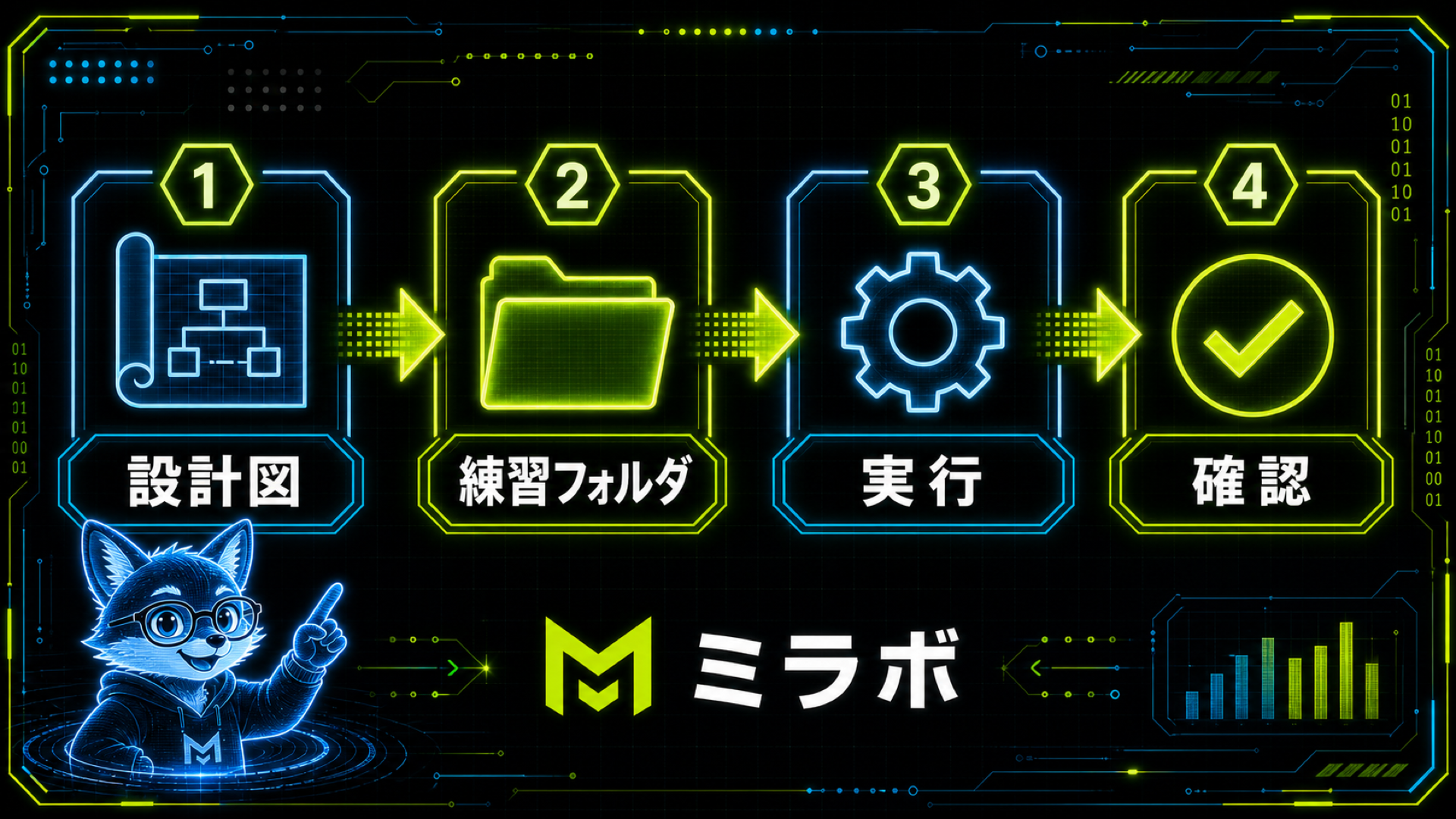
ステップ1:ChatGPTで設計図を作る
まずChatGPTで「何を作りたいか」を相談し、Claude Codeに渡せる形の設計図を受け取ります。
ChatGPTがページ構成・デザイン方針・必要な要素をまとめたテキストを返してくれます。これが「設計図」です。
ステップ2:Claude Codeを安全に準備する
ステップ3:設計図をClaude Codeに渡す
🔒 失敗しないための練習フォルダ・CLAUDE.md・セッション管理
練習フォルダを作る理由
Claude Codeはファイルを直接編集できます。これが強みですが、大事なファイルがある場所で使うとリスクになります。
⚠️ 鉄則:大事なファイルとは絶対に分ける
重要ファイルのある場所で始めない。専用の練習フォルダを作り、そこだけで試す。慣れてから本番環境に移行するのが最も安全です。
CLAUDE.mdで毎回の説明を省く
CLAUDE.mdは「AIへの記憶機能」ではありません。毎回のセッションで読み込まれる作業ルールメモです。
※ 上記の分析内容は2025年時点の実証研究(253ファイル分析)に基づきます。詳細な出典は公開前に確認を推奨します。
セッション管理で精度とコストを守る
会話が長くなるほど、AIの処理精度が落ち、コストも増えます。
1タスク完了後
/clear で会話をリセット
エラーが2回続いた時
リセットして切り口を変えて指示
話題を変える時
新しいセッションを始める
動きがおかしいと感じたら claude update で最新版に更新するのも有効です。
💰 Claude Codeの料金と使いすぎを防ぐ考え方
⚠️ 公開前に最新料金を必ず公式サイトで確認してください
料金・対象プラン・利用上限は変更される可能性があります。本記事では考え方を説明していますが、実際に課金する前に必ず公式サイトの最新情報を確認してください。
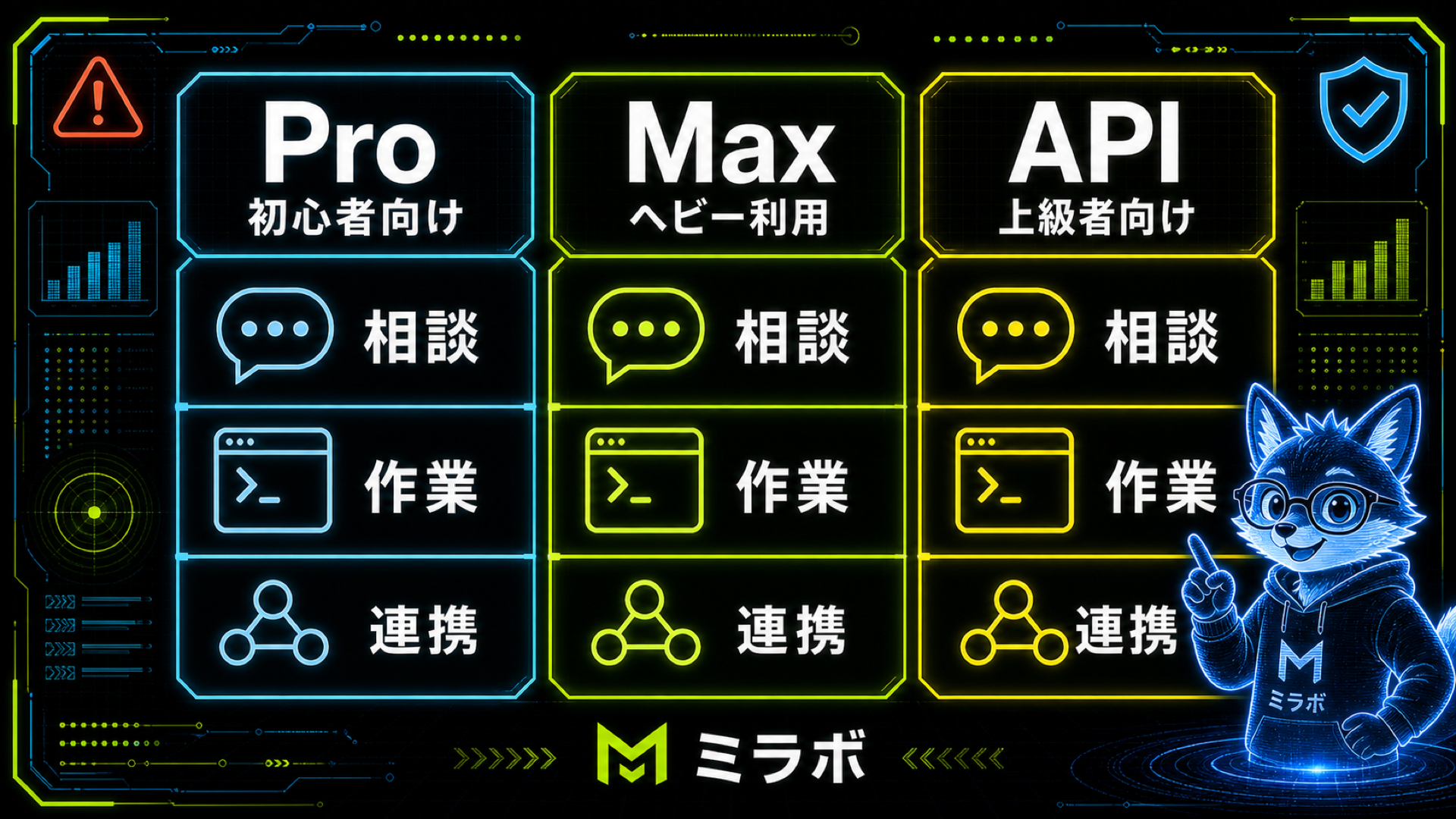
プラン別の使い分け
| プラン | 向いている人 | 料金の目安(※要公式確認) |
|---|---|---|
| Claude Pro | 初心者・試してみたい人 | 月20ドル前後(年払い換算17ドル程度)※要確認 |
| Claude Max | 毎日重い作業をする人 | 月100ドル〜 ※要確認 |
| API(従量課金) | 利用管理できる上級者 | 使った分だけ発生 |
迷ったらまず月額固定プランから始めるのが安全です。プランはいつでも変更できます(変更条件は公式サイトで確認してください)。
やってはいけない5つのこと
大事なファイルが入ったフォルダでいきなり使う
→ 練習フォルダで始める
エラーが出ても同じ指示を繰り返す
→ リセットして別の切り口で
個人情報・顧客情報・社外秘データをそのまま入力する
→ 会社利用は社内規定を確認
Auto Mode(自動実行モード)を初心者がいきなり使う
→ 変更内容を必ず確認してから進む
長いセッションを放置して使い続ける
→ 作業単位で /clear
⚠️ AIに任せると逆に遅くなるケース
「AIを使えば必ず速くなる」は半分正解です。
なぜ逆効果になるのか
一部の研究では、経験豊富なオープンソース開発者がAIを使うと、作業時間が逆に長くなったという結果が出ています。また、体感の生産性と実際の活動量がズレることが確認された長期研究もあります。
※ 上記の研究に関する具体的な数値・出典は公開前に確認を推奨します。研究内容は使用環境・条件によって異なります。
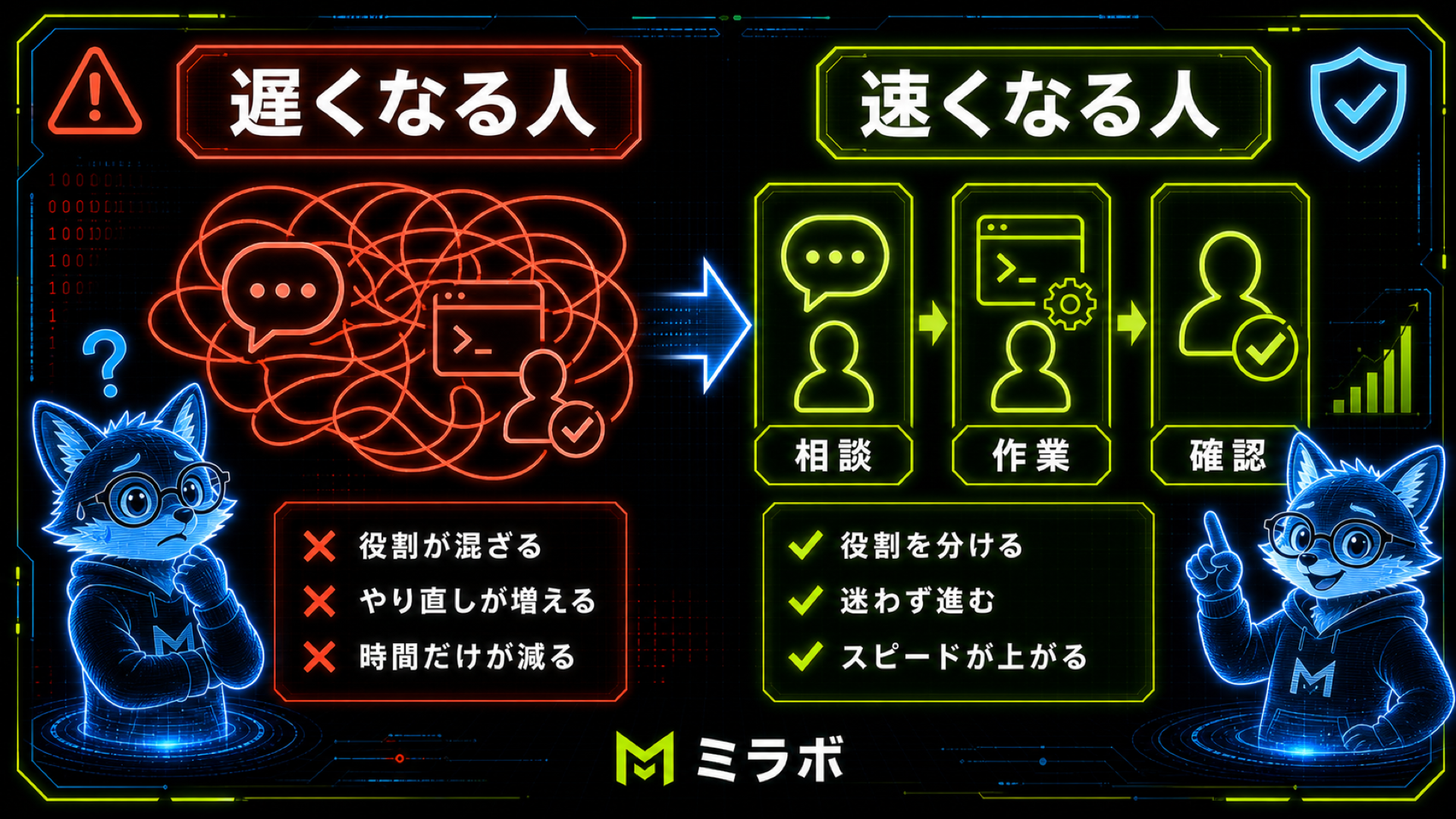
速くなる人と遅くなる人の違い
😓 逆に遅くなる人
- 相談・作業・確認が混ざっている
- 1つのAIに何でも頼む
- エラーが出たら同じ指示を繰り返す
- 長いセッションを放置する
- AI出力をそのまま使う
🚀 速くなる人
- 相談・作業・確認を分けている
- 役割に合ったAIを選ぶ
- リセットして切り口を変える
- 作業単位でセッションを区切る
- 人間が確認してから使う
✅ まとめ:比べるより、分ける。
この記事のポイント
- ✓ChatGPTとClaude Codeは競合ではなく役割が違う(相談 vs 作業)
- ✓AIで成果が出る人は「相談・作業・確認」の3役を分けている
- ✓Claude Codeは練習フォルダ+CLAUDE.md+セッション管理で安全に使える
- ✓AIは入れれば自動的に速くなるわけではなく、役割分担の設計が鍵
- ✓まず今日:ChatGPTで設計図を作り、練習フォルダを1つ作るだけでOK
🎯 今日から始める3ステップ
設計図を作る(今日)
ChatGPTに設計図プロンプトをコピペして使う
練習フォルダを作る(今日)
「Claude_practice」フォルダを1つ作るだけ
実際に動かす(今週)
Claude Codeを入れて小さなHTMLを1つ完成させる
まず今日、設計図と練習フォルダを作ってみてください
この2つだけで、AIを「正しく分けて使う」最初の一歩が踏み出せます。
プロンプトはすべてこの記事からコピペしてOK。難しく考えなくて大丈夫です。
❓ よくある質問(FAQ)
Q1. ChatGPTとClaude Codeは何が違うの?
役割が違います。ChatGPTは「対話でアイデアを広げる相談相手」、Claude Codeは「パソコン内のファイルを直接読み書きする作業員」です。上位互換ではありません。
Q2. ChatGPTだけではダメですか?
相談・文章作成ならChatGPTだけで十分です。ただし「ファイルを作る・直す・動かす」作業まで任せたいなら、Claude Codeと役割分担した方が失敗が減ります。
Q3. Claude CodeとClaudeブラウザ版は何が違いますか?
ブラウザ版は「会話する場所」、Claude Codeは「パソコンの中で作業する道具」です。名前は似ていますが役割がまったく違います(冒頭の比較表参照)。
Q4. 黒い画面(コマンドライン)が怖いのですが…
最初から複雑なコマンドを覚える必要はありません。公式手順に沿って数行の操作を行えば起動できます。その後の指示はすべて日本語でOKです。
Q5. Claude Codeを使うとファイルが消えることはありますか?
Claude Codeはファイルを直接編集できるため、リスクはゼロではありません。だからこそ「練習用フォルダで始める」「重要ファイルはバックアップする」が鉄則です。
Q6. 料金はどのくらいかかりますか?
一般的には初心者は月額固定プランから始めるのが分かりやすいです。APIの従量課金は利用量を自分で管理できる上級者向けです。最新料金は必ず公式サイトでご確認ください。
Q7. 529エラーが出ました。私のせいですか?
いいえ。529は「サービス側の一時的な混雑」を意味することが多いです。少し待つ、モデルを変える、公式のステータスページを確認するのが現実的な対処です。
Q8. CLAUDE.mdは何を書けばいいですか?
①使う言語・コマンド、②やってはいけない操作、③フォルダ構成の説明、の3つが基本です(実際の分析より)。本記事の簡易テンプレをコピーして始められます。
Q9. どの作業から試すのが安全ですか?
練習フォルダで「小さなホームページを1つ作る」が最適です。失敗しても困らない・完成が目に見える・手順が単純、の3拍子が揃っています。
Q10. AIを使えば必ず速くなりますか?
必ずしもそうとは言えません。一部の研究では経験豊富な開発者の作業時間が増えた例もあります。役割分担と確認体制があって初めて速くなります(※具体的な研究数値は公開前に出典確認を推奨)。
📝 より深く読みたい方はnoteへ
黒い画面が怖い人向けに、ChatGPTとClaude Codeを使ってゼロから実践できる体験談調の記事をnoteで公開しています。CLAUDE.mdテンプレ・プロンプト集・エラー対応の実践編(準備ができ次第公開予定)もあわせてご覧ください。
この記事の情報は2026年6月時点のものです。料金・機能・プランの条件は変更される場合があります。最新情報は各公式サイトでご確認ください。