毎月のAI代、計算したことがありますか?
ChatGPT Plusが月20ドル、Claude Proが月20ドル、Gemini Advancedが月20ドル。3つ全部契約している場合、年間にすると10万円を超えます。
そこへ「Genspark Plusなら月25ドル帯で複数のAIを1画面で切り替えながら使える」という話を聞いて、乗り換えを検討し始めた方も多いかもしれません。
「安いから全部解約して乗り換える」という判断は、失敗する可能性が高いです。 この記事では実際の価値と限界を正直に解説します。
課金すべき人・向かない人の判断基準、失敗しない乗り換えの5ステップ、1か月で答えが出る検証ロードマップまで、初心者でも今日から実践できる内容でお届けします。
目次
💰 Genspark 2.0有料プランとは?料金と基本機能
料金体系(2026年5月時点)
Genspark Plusは月額約24.99ドル(年払いなら約17%オフ)から利用できます。月間10,000クレジットが付与され、複数の最新AIモデルを1つの画面で切り替えながら使えます。
※2026年5月時点。料金・仕様は変更される場合があります。最新情報はGenspark公式サイトをご確認ください。
料金プラン
| プラン | 月額 | 月間クレジット | AI Drive容量 |
|---|---|---|---|
| Plus | 約$24.99 | 10,000〜 | 50GB |
| Pro | 約$249.99 | 125,000〜 | 1TB |
Gensparkでできること
- 複数の最新AIモデルを1画面で切り替えながら使う
- 調査→整理→構成→初稿の流れを1画面で完結させる
- PDF・Word・Excel・PPTXをアップロードしてスライド構成案を自動生成(AI Slides 5.0)
- 19言語(日本語含む)でスライド生成に対応
- PPTX・PDF・Google Slides形式で出力し、既存のワークフローに戻せる
クレジット制とは何か
クレジットとはAIを使うたびに減る利用ポイントです。タスクの種類・機能・処理量によって消費量が変わるため、重い処理を繰り返すと月半ばで制限に達する可能性があります。
「月額固定=使い放題」ではない点に注意が必要です。
🤔 課金すべき人・向かない人
まず自分がターゲット読者かどうかを確認しましょう。
| あなたの状況 | 判断 |
|---|---|
| ChatGPT・Claude・Geminiを複数契約している | ✅ 試す価値あり |
| スライド構成・調査・初稿作りが多い | ✅ 向いている |
| 月のAI代を削りたい | 🔵 検討の余地あり |
| デザインの完成度を重視する | 🟡 CanvaやGammaとの併用が安全 |
| 深い長文思考・壁打ちが中心 | ⚠️ ChatGPTやClaudeを残した方が安全 |
| 機密情報を扱う | ⚠️ 利用規約確認まで慎重に |
| AIに全部丸投げしたい | ❌ 向かない |
| ChatGPTだけを軽く使っている | ❌ 急いで課金しなくてよい |
まずは無料版で確認してみてください。
※無料版でも主要機能を試せます。課金の判断はその後で十分です。
💸 月額費用の現実
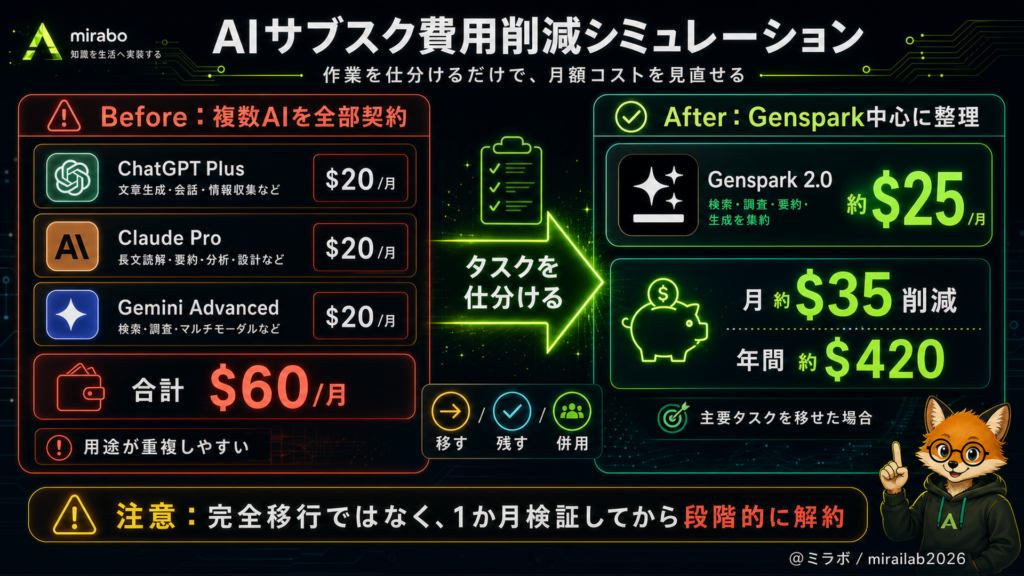
ChatGPT Plus・Claude Pro・Gemini Advancedを3つ全部契約すると月60ドル。年間換算で約9万円です。目的ごとに画面を切り替え、同じ指示文を複数の画面に貼り直す「コピペ作業」が毎日発生している方も多いでしょう。お金だけでなく、時間と判断のコストも積み上がっています。
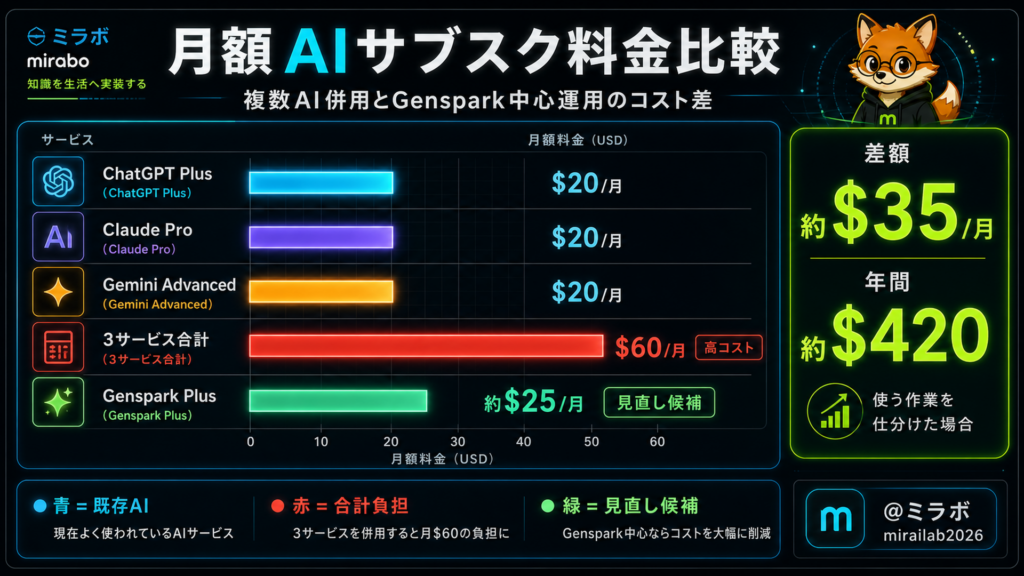
📊 費用削減シミュレーション
Genspark Plusは月25ドル帯で複数のAIを1画面で切り替えながら使えます。
月60ドル
ChatGPT + Claude + Gemini
月〜25ドル
Genspark Plus に集約
移行できる作業と残すべき作業を仕分けてから、判断できたものから順に解約することが重要です。
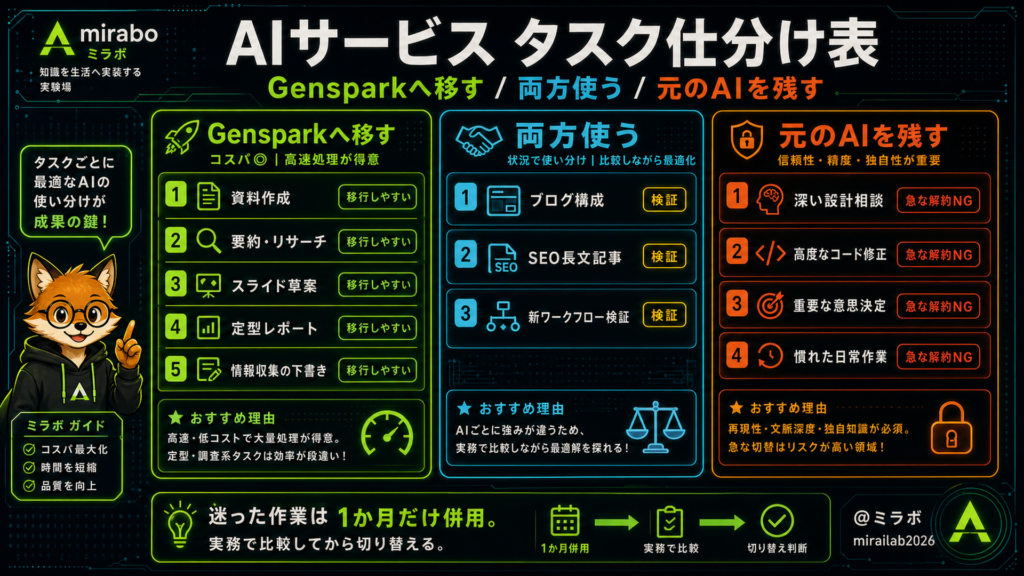
🗂️ 移す・残す・併用の仕分け方
AIサブスク見直しの核心はここにあります。「移す・残す・併用」の3種類に仕分けることで、失敗を防ぎながらコストを削減できます。
- 文章の初稿作成
- 調査・情報収集のまとめ
- スライドの構成案
- 定型レポートの作成
- ブログ記事の構成
- SEO長文記事の作成
- 新しいワークフローの検証
- 深い設計相談・壁打ち
- 高度なコード修正
- 重要な意思決定
- 慣れた日常ルーティン
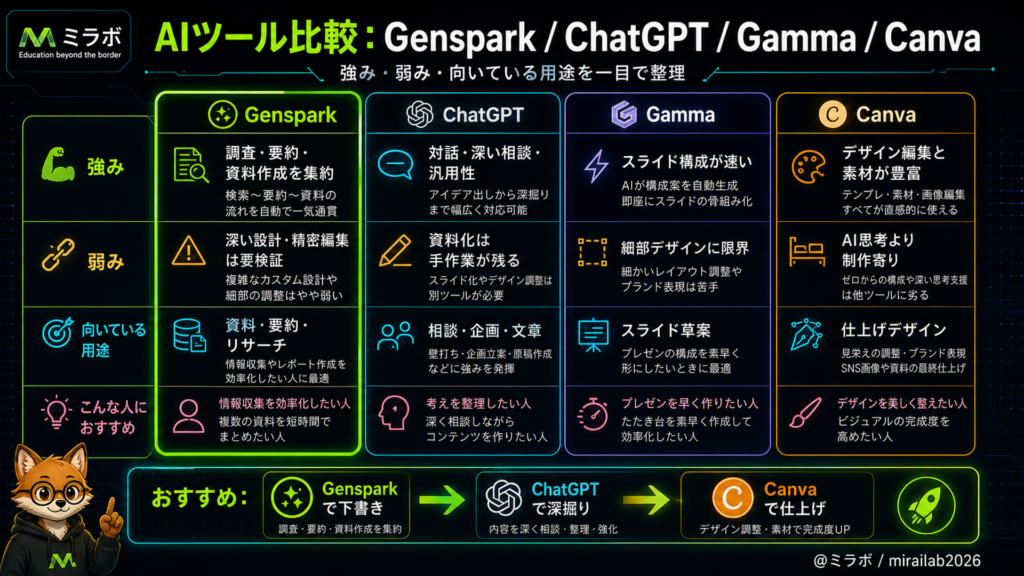
⚖️ Genspark・ChatGPT・Gamma・Canvaの使い分け
Gensparkはスライド専門ツールでも、ChatGPTの上位互換でもありません。4つのツールをそれぞれの強みに応じて使い分けるのが最も現実的です。
| ツール | 強み | 弱み | おすすめの人 |
|---|---|---|---|
| Genspark | 調査・要約・資料作成を集約 | 深い設計・精密編集は要検証 | 情報収集を効率化したい人 |
| ChatGPT | 対話・深い相談・汎用性 | 資料化は手作業が残る | 考えを整理しながら作りたい人 |
| Gamma | スライド構成が速い | 細部デザインに限界 | プレゼンを早く作りたい人 |
| Canva | デザイン編集と素材が豊富 | AI思考より制作寄り | デザインを美しく整えたい人 |
Gensparkで下書き(調査・要約・資料作成)→ ChatGPTで深掘り(内容を深く相談・整理・強化)→ Canvaで仕上げ(デザイン調整・素材で完成度UP)
🖥️ AI Slides 5.0の実力と正しい使い方
AI Slides 5.0でできること
- PDF・Word・Excel・PPTXをアップロードしてスライド化
- Guide Modeで目的・読者・構成を確認しながら段階的に作成
- PPTX・PDF・Google Slides形式で出力
- 既存スライドを同じ会話内で継続編集(2026年3月追加)
- 手動編集はクレジットを消費しない
※機能は変更・追加される場合があります(2026年5月時点)。
AI Slides 5.0の限界と注意点
AI Slides 5.0を使えば完成資料がそのまま納品できる。
下書き8割はAIが生成できますが、フォント統一・図表配置・デザイン細部は人間の最終編集が必要です。
正しい使い方
- Guide Modeで目的・読者・構成を確認してから生成(クレジット節約・品質向上)
- 長い資料は分割して必要な部分だけ処理する
- アウトラインを承認してから全体を生成する
- PPTX出力後に日本語フォント・レイアウトを確認する
- 仕上げはCanvaやPowerPointで行う
⚡ クレジットを無駄にしない5つの使い方
プロンプト1発で即生成するのではなく、目的・読者・構成・デザインをAIと確認しながら段階的に作る機能です。修正が減り、クレジット節約にもなります(2026年3月追加)。
- Guide Modeを使う:目的・読者・構成を確認してから作ると修正が減りクレジット節約になる
- 長い資料は分割する:大量のデータを一度に読み込ませず、必要な部分だけ処理する
- アウトラインを先に確認する:構成案を承認してから全体生成する
- 手動編集はクレジット不要:生成後の手直しはクレジットを消費しない
- 重い処理は本番前に小さくテストする:締め切り直前に初めての重い処理を試さない
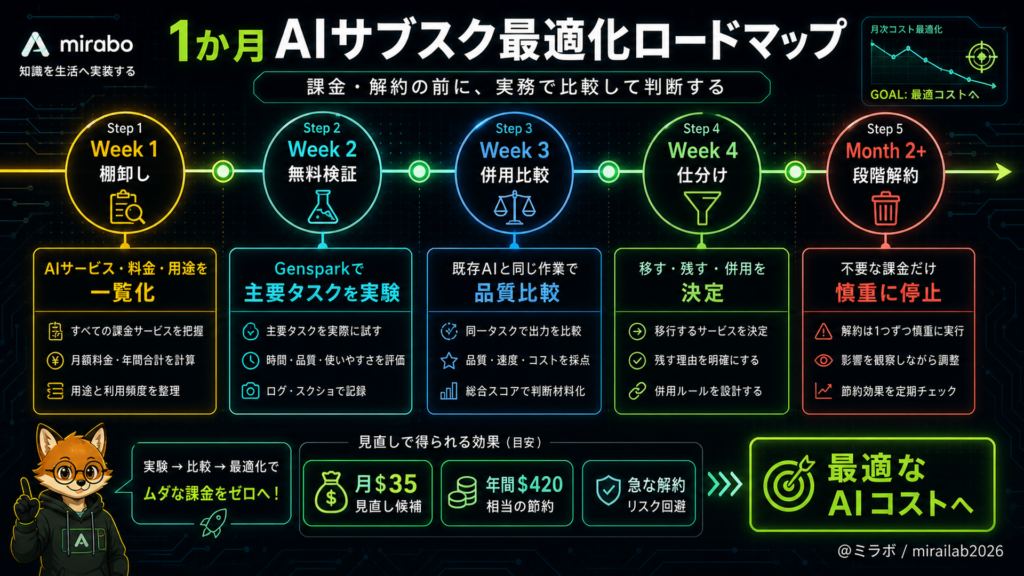
🚀 失敗しない移行5ステップ
現在契約しているAIサービスの名前・月額・主な用途・使用頻度・なくなると困るかを書き出す。
「使いやすいか」ではなく「今の仕事の流れに合うか」を確認する。市場調査・記事構成・メール文章などの実際の作業を試す。
契約後すぐに元のサービスを解約しない。1か月は両方を使える状態を維持する。
移す・残す・併用の3種類を決定する。残す理由を明確にし、併用ルールを設計する。
解約は1つずつ慎重に実行。影響を観察しながら調整し、節約効果を定期チェックする。
- 無料検証なしで課金する
- 慣れたAIを即解約する
- 重要作業をいきなり移行する
❓ よくある質問(FAQ)
📝 まとめ
Genspark 2.0有料プランの本当の価値は「複数AIを同じ作業場でまとめて使える点」にあります。ChatGPTやClaudeの完全代替ではありませんが、調査・初稿・資料化を1画面で完結できる点は大きなメリットです。
💡 覚えておきたい3つのポイント
1️⃣ Gensparkは完全代替ではない:資料・要約・定型作業は移しやすい。深い相談・重要作業は残す
2️⃣ 作業を「移す・残す・併用」で仕分ける:慣れたAIを急に消さない
3️⃣ 解約前に1か月だけ検証する:実務で使ってから判断する
この記事でお伝えした5ステップを、ぜひ今週中に1つだけ実践してみてください。
✅ 今日からできること
📅 今日(無料でできる)
☑️ 現在契約しているAIサービスの名前・月額・用途をノートに書き出す
☑️ Gensparkの無料版アカウントを作成し、普段の作業1つを試してみる
📅 今週(検証フェーズ)
☑️ 自分の仕事を「初稿・調査・スライド構成」「細かい調整・最終判断・機密情報」の2つに仕分ける
☑️ Gensparkで実際に3つの作業をテストして「移せる・残す・判断保留」をメモする