Claude CodeでWordPressを編集したいけれど、「もしサイトが真っ白になったら戻せるのか」と不安な人は多いはずです。
実際に、海外の開発者コミュニティでは、ファイルの上書きや削除に関する利用者報告があります。ただし、これらは製品全体の事故率を示す統計ではありません。大切なのは、AIを怖がって使わないことではなく、AIが触れる範囲を決め、変更前へ戻せる状態を用意し、本番公開前に確認することです。
この記事では、CLAUDE.mdだけに頼らない「5層の安全設計」を、初心者向けの安全レベル1から順に解説します。難しい専門知識は不要です。今日からできることから見ていきましょう。
目次
🎯 結論:Claude Codeは「仕組み」で守る
先に結論をお伝えします。Claude CodeでWordPressを安全に使う鍵は、AIへの指示を上手に書くことだけではありません。AIが触れる範囲を限定し、削除や上書きを技術的に止め、変更前の状態へ戻せるようにし、本番公開前に人間が確認することです。この4つを重ねると、事故のリスクを大幅に下げられます(ゼロを保証するものではありません)。CLAUDE.mdは大切なルールブックですが、それ単体を安全装置にしてはいけません。
壊れる仕組みが分かる
なぜサイトが真っ白になるのか、その背景を初心者向けに理解できます。
5層構造で安全に任せられる
指示・権限・復元・確認を分ける考え方が身につきます。
トラブル時に慌てず動ける
白画面が起きたとき、AIへ何をどう頼めばよいか手順化できます。
自分に合った範囲が分かる
安全レベル1〜3から、今の自分に必要な範囲だけ選べます。
🤔 なぜClaude CodeでWordPressが壊れてしまうのか
Claude Codeは、作業フォルダ内のファイルを読んだり、編集したり、コマンドを実行したりできる開発支援ツールです。既定では、ファイル変更やコマンド実行の前に承認を求めます。ただし、承認を急いで通したり、権限を広く設定したりすると、意図しない変更が本番環境へ及ぶ可能性があります。
指示に「境界」がないと起きること
指示に「変更してよい範囲」の境界がないと、AIは最短ルートで目的を達成しようとして、関係のないファイルまで整理・簡略化してしまうことがあります。良かれと思った動きが、思わぬ書き換えにつながるのです。
ローカルと本番の「環境の違い」
自分のパソコン(ローカル環境)と、実際に公開しているサーバー(本番環境)では、PHPのバージョンやファイルの権限などに違いがあります。ローカルで動いたからといって、本番でも同じ結果になるとは限りません。
会話が長くなったときの注意
1つの会話で作業を続けすぎると、前提条件が抜け落ちて、的外れな変更につながることがあります。時間で区切るというより、1つの作業(タスク)が終わったら会話を切り替えるほうが実務的です。
⚠️ よくある5つの失敗パターン
サイトを壊してしまう人には、共通する行動があります。まずは「やりがちな失敗」を知ることから始めましょう。
いきなり「直して」と丸投げする
範囲を伝えないため、関係ない周辺コードまで書き換えられてしまいます。
確認せず本番へ反映する
環境の違いを確かめずに公開し、本番だけで不具合が出ます。
1つの会話で作業を続けすぎる
前提が抜け落ち、指示と違う変更が入りやすくなります。
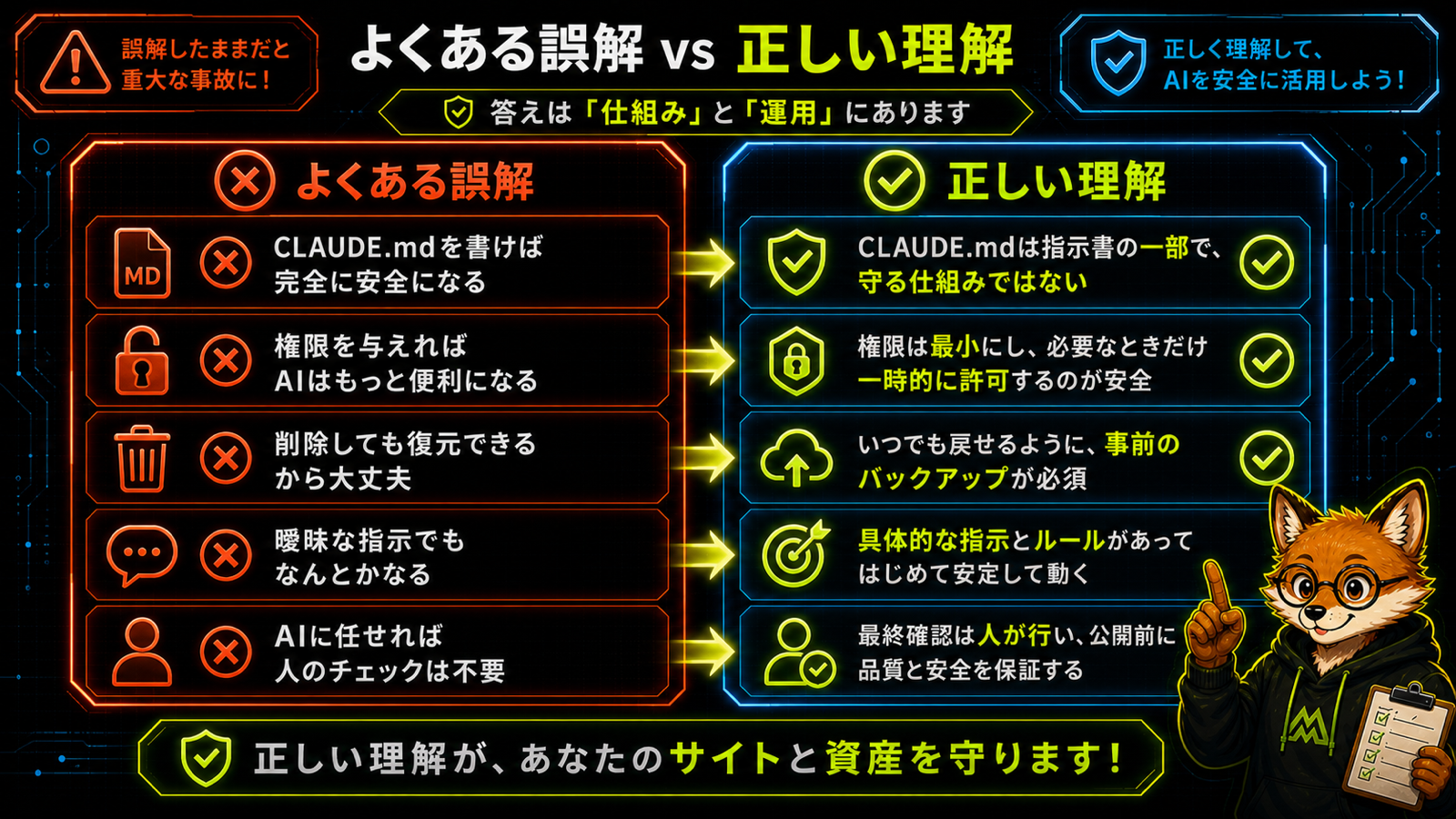
CLAUDE.mdを置いただけで安心する
ルールを書いても、技術的に止める仕組みがなければ防ぎきれません。
戻せる準備をせずに作業する
バックアップがないと、いざというとき元に戻せません。
🔍 CLAUDE.mdだけでは守れない本当の理由
CLAUDE.mdは、プロジェクトのルールを書いておくファイルです。とても役立ちますが、AIにとってはあくまで「指示」であり、「強制的に止める仕組み」ではありません。絶対に触ってほしくない操作は、権限の設定や、危険な操作の直前で自動的に止める仕組み(フック)など、技術的な方法で守る必要があります。
「言葉で禁止する」ことと「技術的に触れなくする」ことは別のことです。多くの失敗は、この2つを同じものだと思い込むところから起きています。
🛡️ 事故を防ぐ5層構造とは
安全に使うために必要なのは、AIを信じることではなく、仕組みを作ることです。次の図のように、役割を5つの層に分けて考えます。
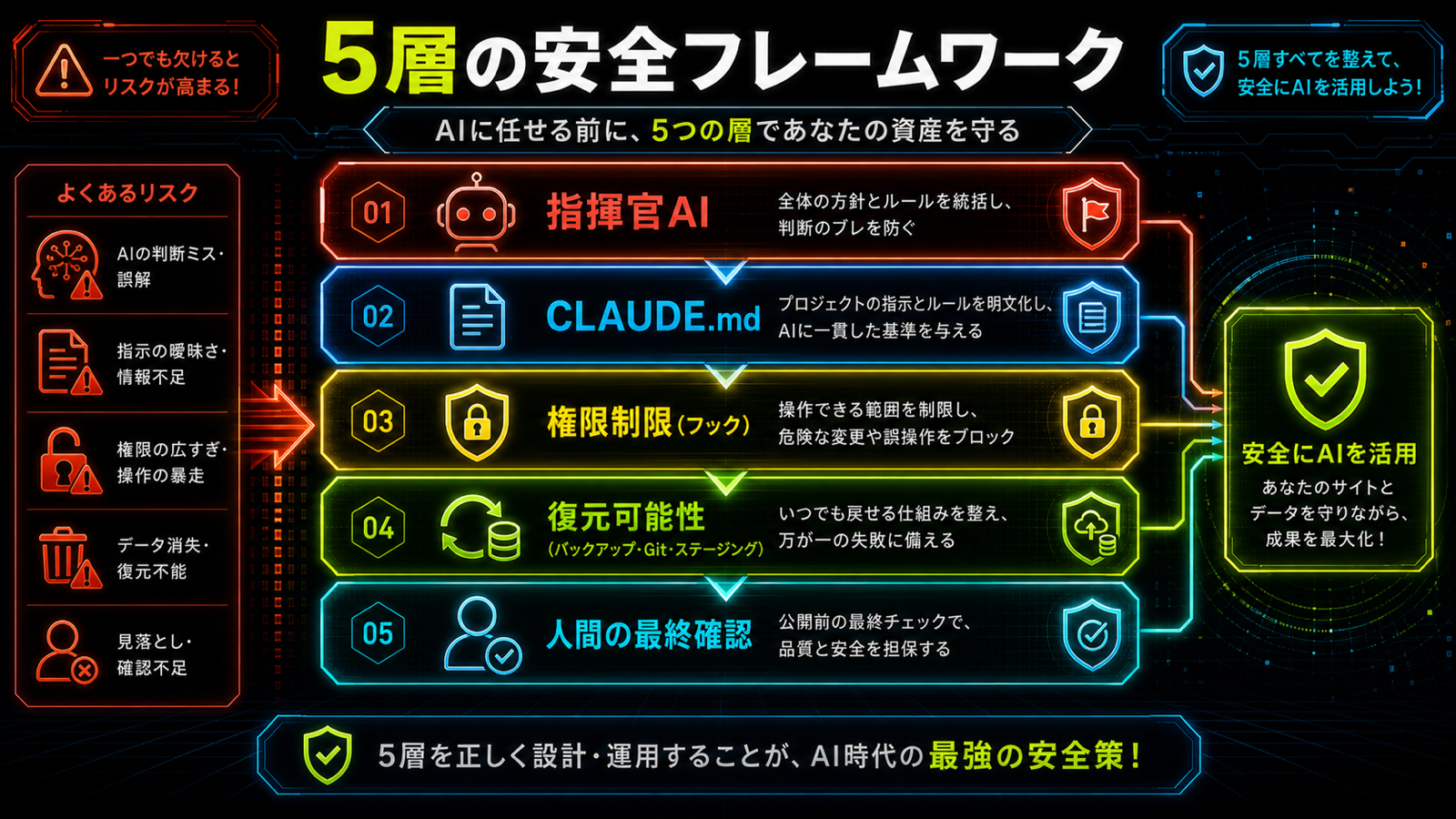
それぞれの層の役割は次のとおりです。
- 考える場所(指揮官AI):別のチャット画面で要件を整理し、指示書を作る
- 残す場所(CLAUDE.md):触ってよい範囲・いけない範囲を書いておく
- 危険な操作を止める:初心者は、まず削除・上書き・本番反映の承認を急いで押さない運用から始めます。複数サイトや本番環境を扱う段階では、削除や強制上書きを実行前に止めるフックや権限設定を導入します。フックは上級者向けの安全策であり、初日から必須ではありません。
- 戻せる状態を保つ:バックアップ・Git(変更履歴)・練習用サイトで、いつでも元に戻せるようにする
- 人間が最終確認する:変更内容を確認し、承認してから本番へ反映する
安全レベル1〜3で自分に合った範囲から始める
5つの層すべてを一度に整える必要はありません。自分の状況に合わせて、少しずつ取り入れてください。
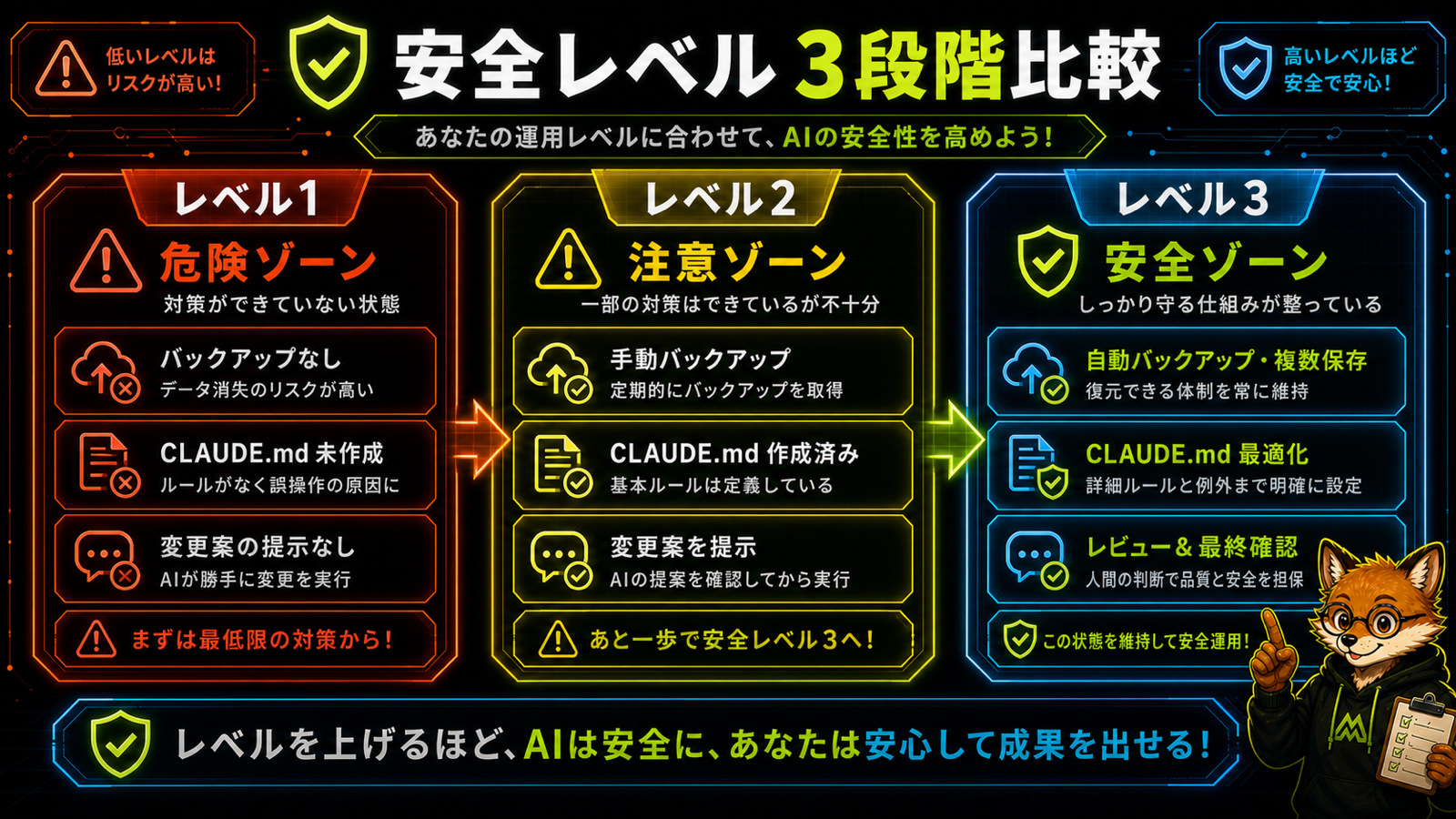
| レベル | こんな人 | 最低限やること |
|---|---|---|
| レベル1 | 今日はじめて使う人 | バックアップ/CLAUDE.md/変更案だけ出させる |
| レベル2 | テーマやプラグインを触る人 | ローカル環境/Git/子テーマ/作業ごとに確認 |
| レベル3 | 本番環境や複数サイトを扱う人 | 練習用サイト/権限分離/フック/作業ログ/承認フロー |
初心者がフックを使えない場合の最低限ルール
フックや権限設定がまだ難しいと感じる場合は、次の4つだけ守ってください。これだけでも安全性は大きく変わります。
📝 CLAUDE.mdの書き方と実例
CLAUDE.mdには、触ってよいフォルダ・ファイル、絶対に触ってはいけないファイル、そして守ってほしいルールを、箇条書きで書きます。
下の例は、WordPress本体を含む作業フォルダを開いている場合の書き方です。子テーマ名は、実際のフォルダ名へ置き換えてください。子テーマだけを別フォルダで管理している場合は、そのフォルダ内のパスに合わせて書き換えます。
# この作業フォルダを基準にした相対パスです
- 編集してよい: /wp-content/themes/子テーマ名/ 配下のみ
- 編集禁止: wp-config.php、親テーマ本体、/wp-content/plugins/ 配下
- ルール: まず変更案(変更ファイル・変更理由・影響範囲)のみ提示し、承認後に編集する
⚠️ 承認を急がない
CLAUDE.mdを書いても、承認画面を確認せずに押し続ければ意味が薄れます。面倒でも、変更内容を一度目で見てから承認する習慣をつけましょう。
💡 具体例で見る、AIに任せていい範囲・いけない範囲
言葉で説明するより、実際の作業例で見たほうが分かりやすいので、3つの例を用意しました。
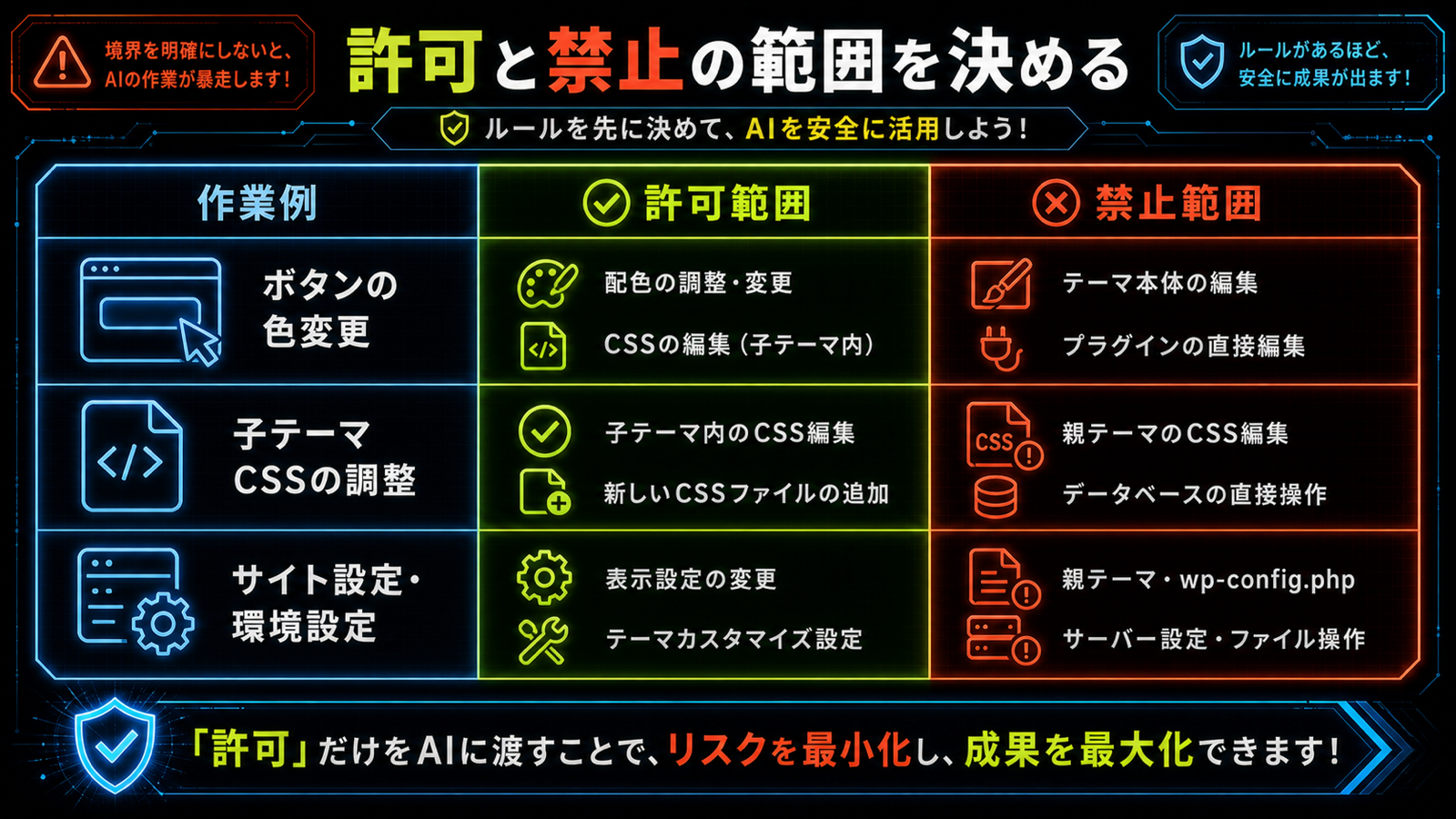
| やりたいこと | 許可する範囲 | 禁止する範囲 |
|---|---|---|
| ボタンの色を変える | 子テーマのCSSファイル | 親テーマ、wp-config.php、本体 |
| 記事下にCTAを足す | 専用テンプレート、子テーマ | 投稿データ、プラグイン本体 |
| 独自機能を追加する | 自作プラグインの専用フォルダ | 既存プラグイン、DB設定、サーバー設定 |
自分がよく行う作業に近い例を参考に、CLAUDE.mdへ書き足してみてください。
🌍 海外の事故事例に学ぶ教訓
海外の開発者コミュニティ(GitHub上の利用者報告)では、次のような事例が共有されています。
- 大きなファイルを分割する作業中に元ファイルが上書きされ、約2,300行分の情報が失われたという報告
- 既存ファイルを残す想定の処理で、AIが削除を加えてしまい、50ファイルが完全に消えたという報告
- WindowsとLinux系サーバーでファイル名の大文字・小文字の扱いが違うため、ローカルでは動いても本番で「ファイルが見つからない」エラーになるケース
※ ここで紹介する事例は、GitHub上に投稿された利用者報告です。すべてのClaude Code利用者に同じ問題が起きることや、発生率を示すものではありません。
📊 データで見るAI活用の実態
WordPressは、2026年7月時点で全ウェブサイトの41.5%に使われています。CMSを使うサイトに限ると、WordPressの比率は59.2%です。
また、Stack Overflowの2025年調査(開発者対象)では、AIツールを使っている、または使う予定の開発者は84%でした。一方、AI出力の正確性を「強く信頼する」と答えた人は3.1%、信頼しない人は46%です。AIを使うことと、AIを無確認で採用することは別だと分かります。
※ 数値の出典:WordPress利用率はW3Techs(2026年7月時点)、AI活用の割合はStack Overflow 2025年調査(開発者対象)。数値は調査時点のもので、今後変わる場合があります。
✅ 本番反映前に確認する3つのこと
最後に、本番へ反映する前に必ず確認したいことをまとめました。
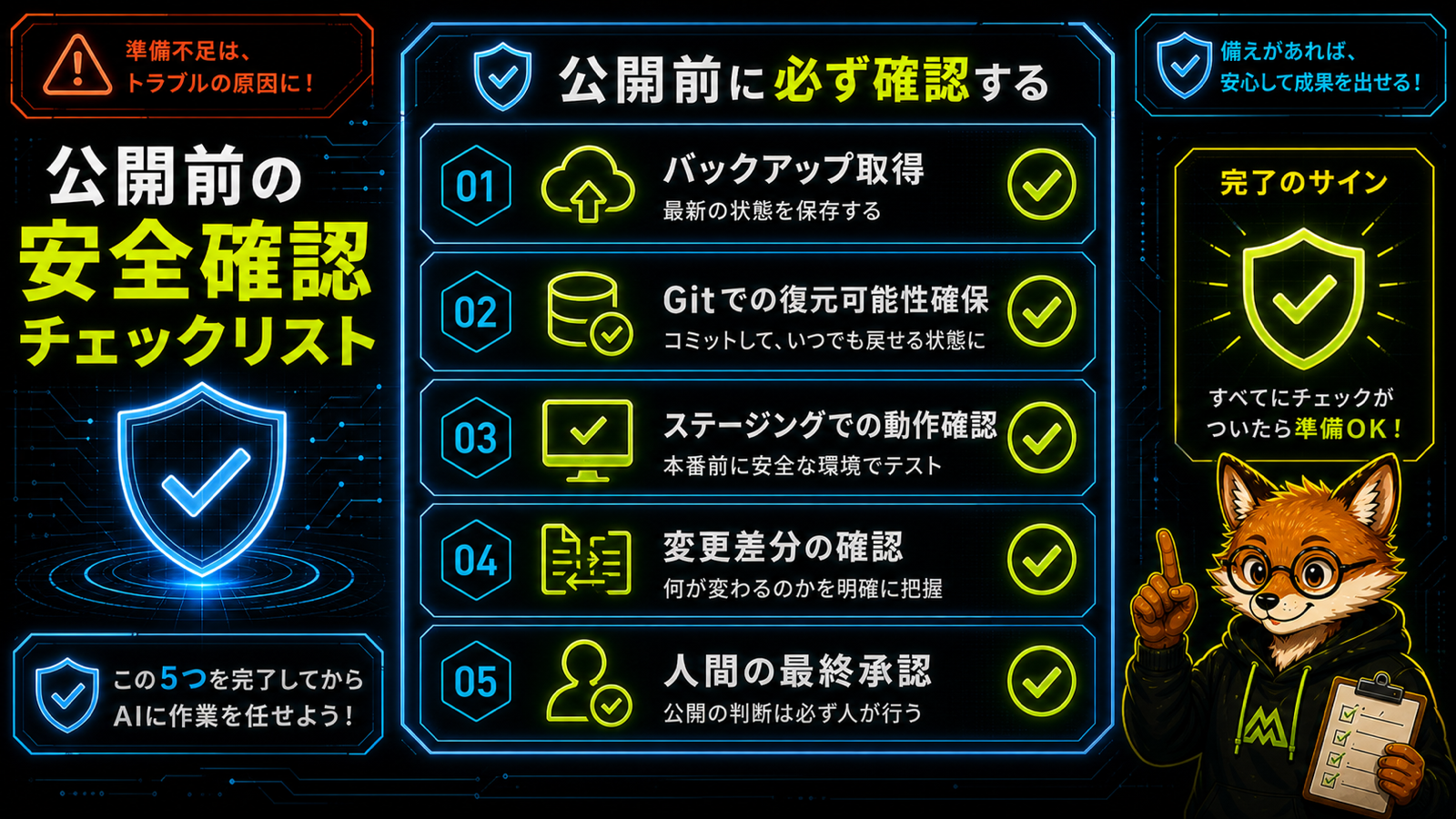
- 正常なサイトのバックアップを取る(ファイルとデータベースの両方)
- Gitなどで「一つ前の状態」に戻せるようにする
- できれば練習用サイト(ステージング環境)で先に動作を確認する。ない場合は、ローカルでの動作確認と、反映直前のバックアップを徹底する
※ 練習用サイトの機能やバックアップの方法は、契約中のレンタルサーバーやプランによって異なります。導入前に、公式サイトで最新の対応状況を確認してください。
❓ よくある質問(FAQ)
Q. CLAUDE.mdを置けば絶対に安全ですか?
いいえ。CLAUDE.mdは指示書であり、強制力はありません。確実に操作を止めたい場合は、権限設定や実行前フックが必要です。
Q. 本番環境に直接Claude Codeで作業してもいいですか?
おすすめしません。練習用サイトやローカルで確認し、バックアップとGitを用意したうえで本番へ反映してください。
Q. ローカルで動いたのに本番で壊れるのはなぜですか?
PHPのバージョン、ファイルの権限、キャッシュ、サーバー設定などの違いが原因になりやすいです。
Q. AIに削除作業をさせても大丈夫ですか?
「削除禁止」と書くだけでは不十分です。削除や置き換えの前に、対象ファイルの一覧を表示させ、自分で確認してから承認してください。
Q. バックアップは何を取ればいいですか?
データベースとファイルの両方です。どちらか一方だけでは元に戻せないことがあります。
Q. Gitを使ったことがなくても運用できますか?
最小限の「保存する・戻す」操作だけ覚えれば始められます。変更履歴があるだけで、元に戻せる安心感が大きく上がります。
Q. 白画面(真っ白)になったら、まず何をすればいいですか?
「直して」と丸投げせず、エラーログの確認、変更箇所の確認、原因候補の提示、復旧手順の提案、承認後の限定的な修正、という順でAIに頼みましょう。なお白画面は、AI以外の原因(プラグインの相性やサーバー設定など)で起きることもあります。
Q. 子テーマとは何ですか?なぜ必要ですか?
親テーマ本体を直接書き換えずに、デザインや機能を追加する仕組みです。親テーマを直接いじると、テーマ更新時に変更が消えることがあるため、カスタマイズは子テーマ側で行います。
Q. functions.phpを直接編集してもよいですか?
おすすめしません。サイト全体に影響する重要ファイルです。AIに触らせる場合は子テーマのfunctions.phpに限定し、変更前にバックアップを取ってください。
Q. AIに管理者権限を渡してもよいですか?
サイト全体の管理者権限をそのまま渡すのは避けましょう。編集範囲を限定した専用ユーザーを作るなど、権限を絞る設計が安全です。
📌 まとめ|今日からできること
この記事の要点
- ✓Claude Codeは既定で承認を求めるが、権限を緩めると事故につながりやすい
- ✓CLAUDE.mdは指示書。止める仕組み(権限・フック)は別に用意する
- ✓指示・権限・復元・確認を分ける「5層構造」で事故のリスクを大幅に下げられる
- ✓まずは安全レベル1から。全部を一度にやる必要はない
いちばん効果が大きい安全対策は、戻せる状態を先に作ることです。今日はそこから始めてみてください。
今日やること:バックアップの確認
WordPressサイトの「ファイル」と「データベース」の両方に、復元できるバックアップがあるか確認してください。
Claude Codeを使う前に「戻せる状態」を作ることが、最も効果の大きい安全対策です。