Xで投稿を続けてきた人は、すでにショート動画の素材を持っています。過去に反応が良かった投稿は、ゼロから考えた台本よりも外しにくい"元ネタ"になります。
この記事では、自分のX投稿をAIで30秒台本に変換し、CapCutで音声と字幕を付けて、2本目以降は15分前後でショート動画にする手順を解説します。初回だけはテンプレート設定に30〜60分ほどかかりますが、一度型を作れば、毎回ゼロから悩む必要がなくなります。
各ツールの料金・無料範囲・AIラベル設定は変更される可能性があります。本記事は公開時点の情報をもとにしていますが、投稿前に必ず公式画面で最新情報を確認してください。
目次
⚡ この記事でわかること
- ショート動画制作が続かない本当の原因
- AIとCapCutを使った4ステップのワークフロー
- 初心者が最初に使うべきツールの選び方
- 投稿後に確認すべき数値と改善の流れ
- AIラベル・顔出しなし・他人の投稿についてよくある疑問への回答
⚠️ 動画制作が続かない本当の理由
「時間がない」より「工程が分断されている」が問題
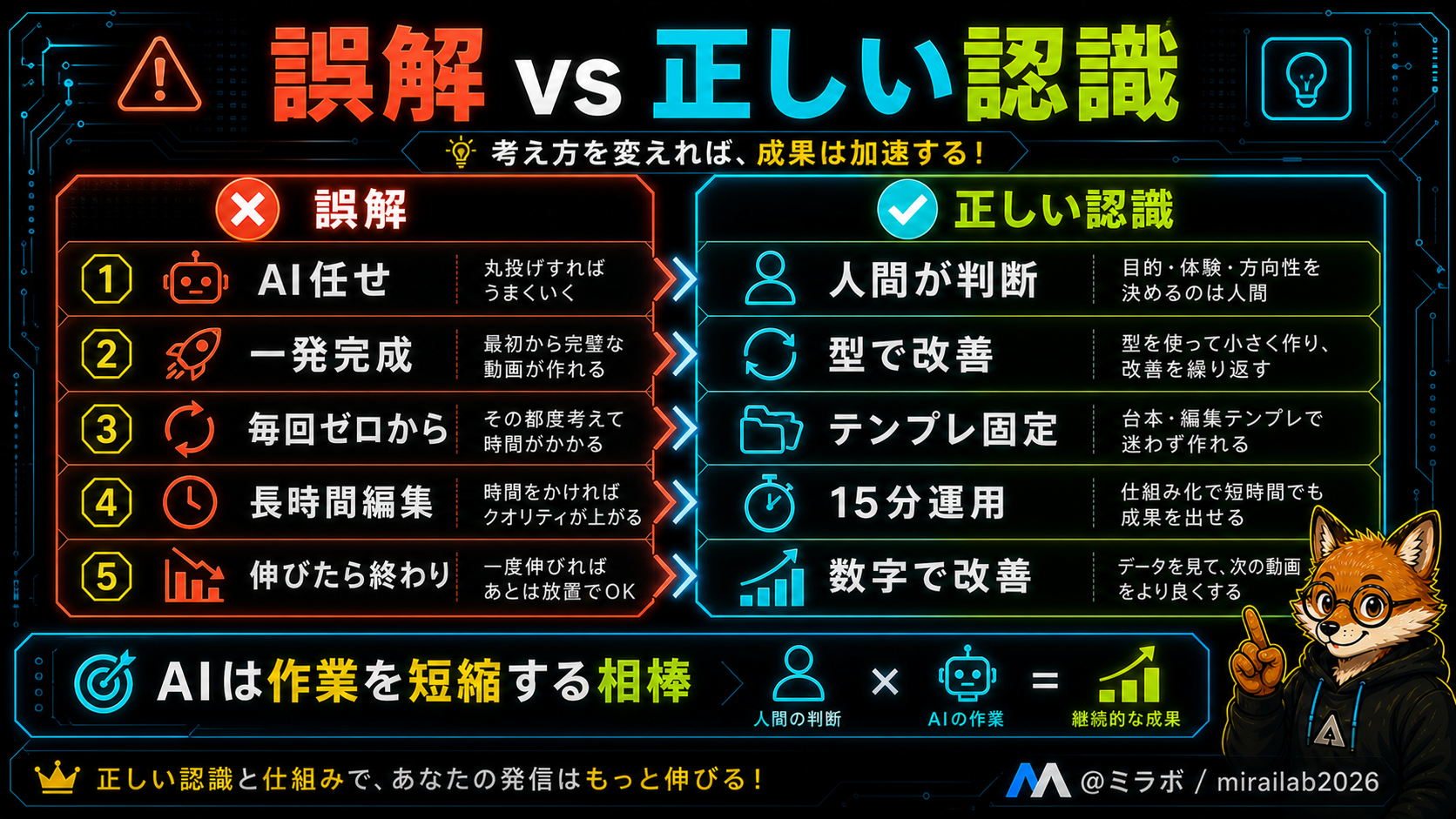
動画制作が続かない理由として「時間がない」「編集技術がない」がよく挙げられます。しかし最も多い原因は工程が分断されていることです。台本・音声・映像・字幕・投稿が全部バラバラのツールで動いていると、毎回ゼロから始める感覚が生まれます。
よくある4つの失敗パターン
フォント・色・字幕位置を毎回一から決め直し、1本仕上げるのに数時間かかって投稿を断念する。
AIが生成した台本をそのまま読み上げさせると、平坦な読み上げ感が出て視聴者に離脱されやすくなる。
流行りのツールを次々と試すだけで、1本も完成させられないまま時間が過ぎる。
AIに一から台本を書かせると、誰にでも当てはまる無難な内容になりやすい。
🔄 AIとCapCutを使った15分ワークフロー
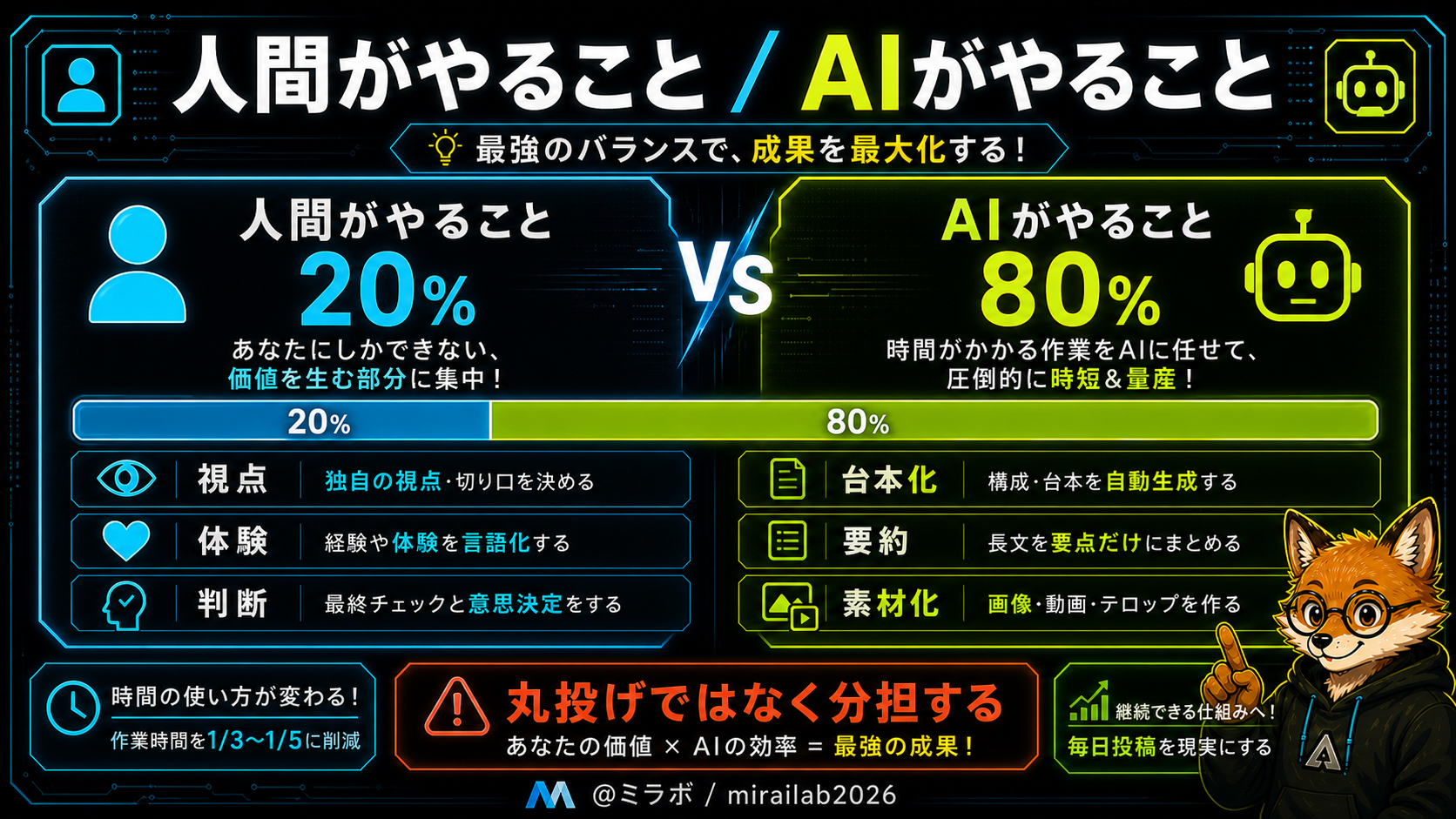
基本の考え方「人間2割・AI8割」の役割分担
- 反応の良かったX投稿を選ぶ
- 台本の冒頭1行だけ確認する
- 字幕・音ズレ・AIラベルの3点チェック
- X投稿を30秒台本に変換
- テキストから音声を自動生成
- 音声から字幕を自動配置
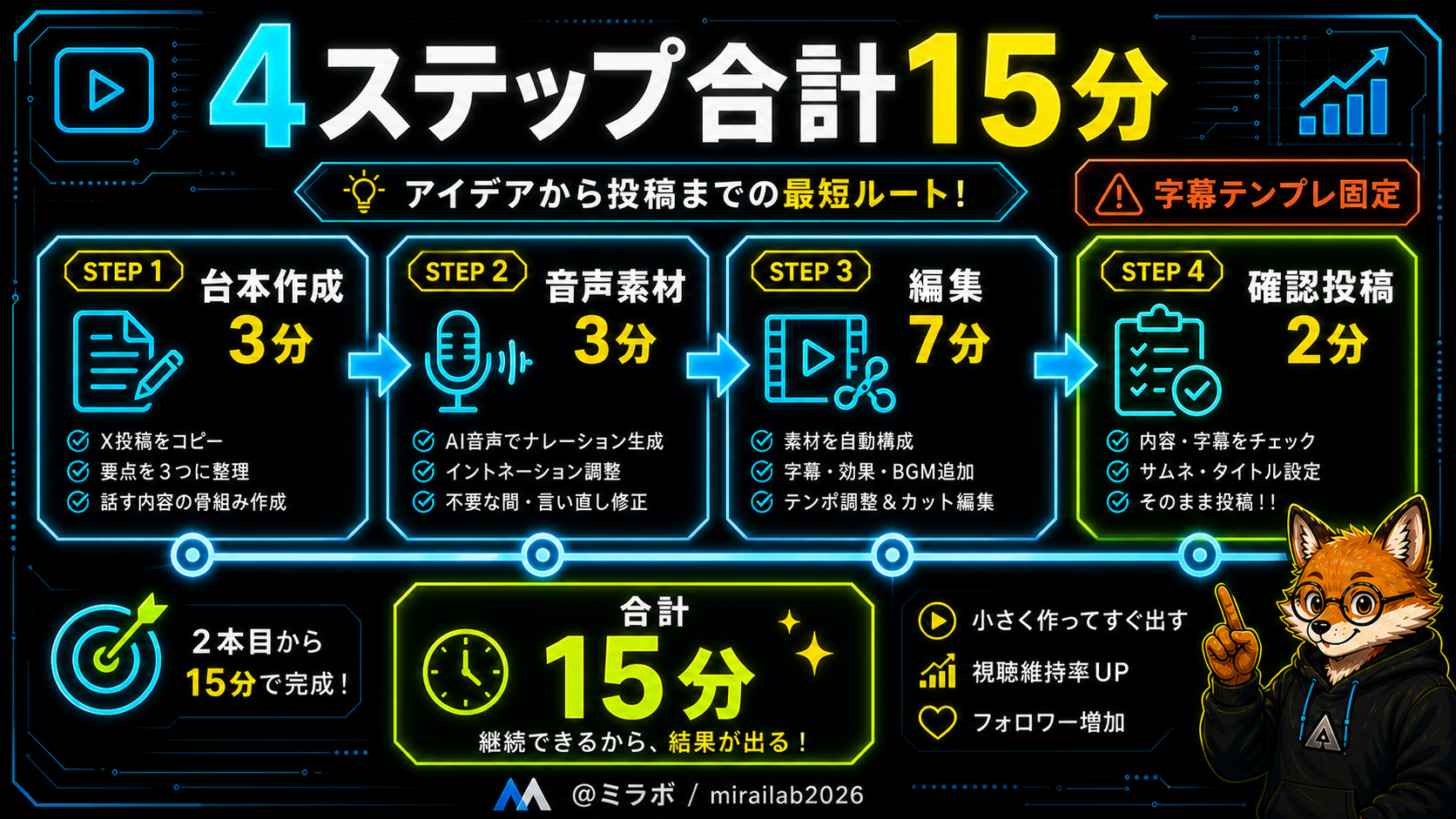
初回はプロンプト固定・字幕テンプレート設定・ツール確認に30〜60分かかります。2本目以降が15分になる仕組みです。「最初から15分」ではないため、あらかじめご理解ください。
🚀 4ステップで完成する具体的な手順
どのX投稿を動画化すべきか
以下の条件を満たす投稿を優先してください。
- いいね・RTが多い
- 返信やコメントがついている
- 失敗談や悩みが明確に書かれている
- 数字が入っている
- 30秒で話せるくらいの情報量
自分のXアカウントから反応の良かった投稿を1つコピーしてAIに貼り付け、以下のプロンプトで台本化する。台本が出たら冒頭の1行だけ確認して、弱ければ差し替える。
CapCutの「テキスト読み上げ」機能に台本テキストを貼り付けて音声を生成。速度は1.3倍前後から自分で調整する(推測:個人差あり)。映像素材はCapCut内の無料ストック素材→AI画像生成→自分のスマホ素材の順で用意。
CapCutの「自動字幕起こし」機能で音声に合わせてテロップを自動配置。字幕テンプレートは初回に1パターン決めて毎回使い回す。白文字+黒縁取り・画面中央付近・7〜12文字/画面が目安。
☑️ 字幕が画面から見切れていないか / ☑️ 音声と字幕が大きくズレていないか / ☑️ AIラベル設定が必要なプラットフォームで適切にチェックしているか。確認が終わったら完成度7割で投稿ボタンを押す。
以下の私のX投稿を元に、30秒のショート動画台本を作ってください。
構成:①つかみ(最初の3秒)②共感(視聴者の悩みに寄り添う)③価値(具体的な解決策)④誘導(次の行動を促す)
文体:話し言葉・自然な間を意識・初心者でも分かる言葉
元の投稿:[ここに貼り付け]
🛠️ ツールの選び方と構成
初心者に必要なツールは2つだけです:対話型AI(Claude または ChatGPT)とCapCut(無料)。
公開時点では、CapCutのテキスト読み上げ・自動字幕などは無料で使える範囲があります。ただし、一部の音声・素材・テンプレートは有料になる場合があるため、実際に使う前にアプリ内の表示を確認してください。この記事のワークフローは、できるだけ無料機能で始める前提で解説します。
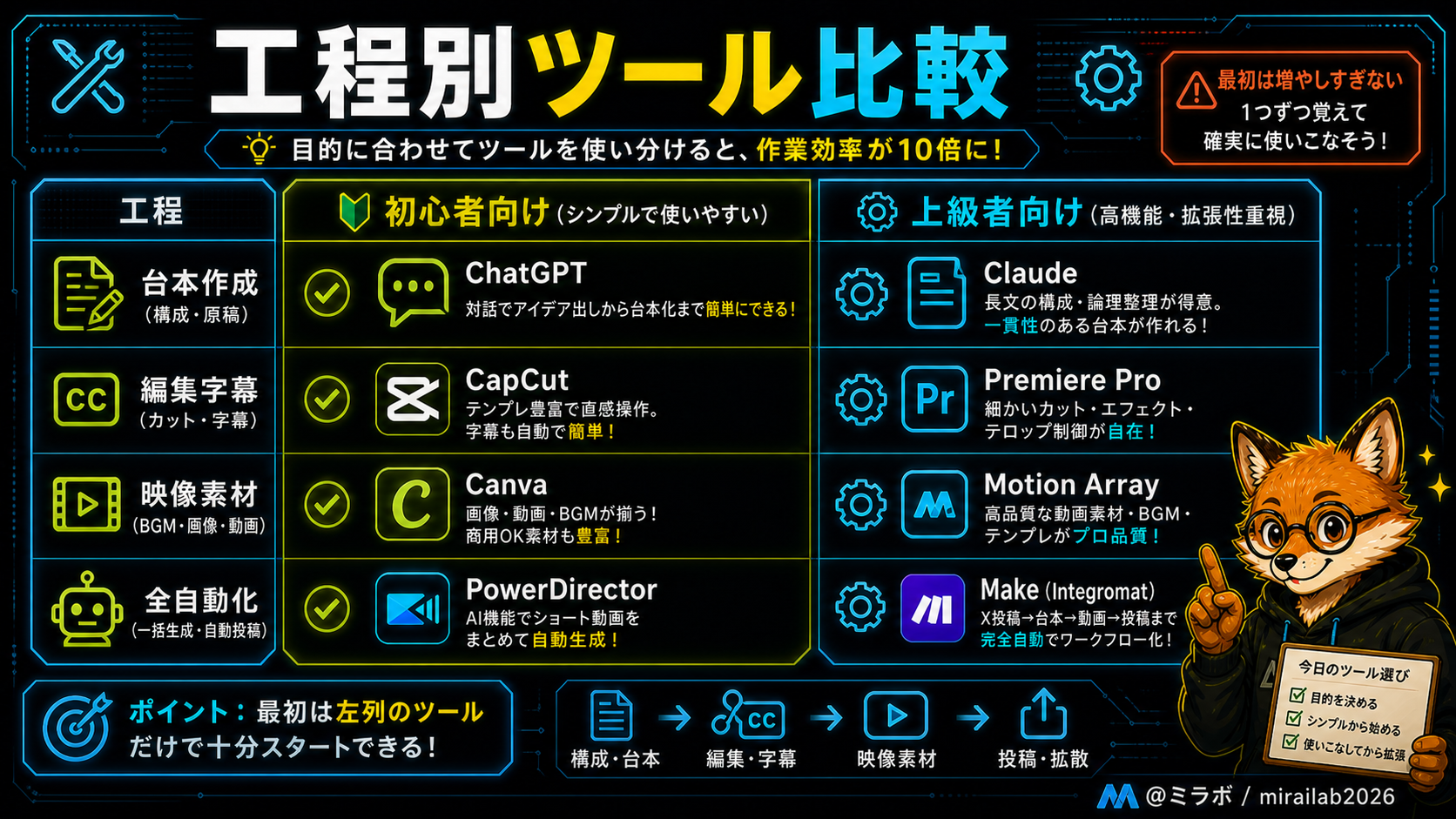
OpusClip・Remotion・MoneyPrinterTurboなどの上級者向けツールは、CapCutで自分の勝ちパターン(型)を作ってから検討することをおすすめします。最初から複雑なツールを組み合わせると、1本も完成させられないまま終わる可能性が高くなります。
📊 投稿後に確認すべき数値と改善
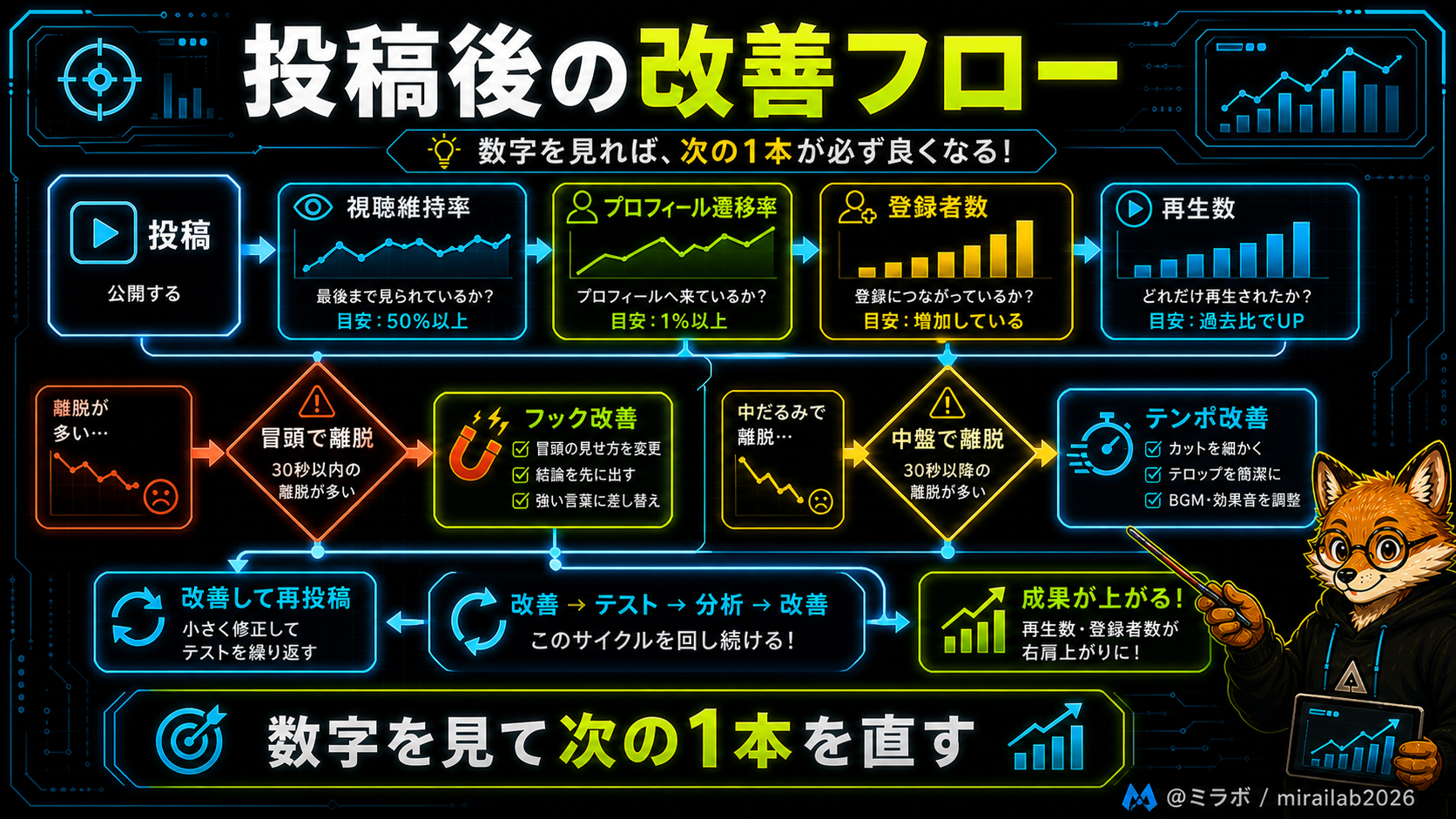
YouTube Shortsは2025年3月31日から視聴回数の定義が変更されたため、再生数だけで判断するのは適切ではありません。確認すべき数値は4つです。
| 指標 | 意味 | 低いときの対処 |
|---|---|---|
| 視聴維持率 | どこで離脱されているか | 冒頭3秒→フック変更、中盤→テンポ調整 |
| プロフィール遷移率 | 興味を持ってもらえているか | 動画の内容と一致しているか確認 |
| 登録者数の変化 | ファン化の指標 | 信頼感のある動画を増やす |
| 再生数 | 参考値(定義変更を踏まえて見る) | 30本以上投稿してから判断 |
❓ AIで作った動画によくある疑問
✅ 公開前チェックリスト
📋 X投稿を動画化する前のチェック
☑️ 1. 自分の投稿か(他人の投稿は使わない)
☑️ 2. 反応があった投稿か(いいね・RT・返信)
☑️ 3. 悩みが1つに絞られているか
☑️ 4. 30秒で話せる内容か
☑️ 5. 冒頭3秒のフックに変換できるか
☑️ 6. 自分の経験や判断が入っているか
📱 まず今日やることは1つだけです
自分のX投稿から反応が良かったものを3つ選んでください。
そのうち1つをAIに貼り付けて、30秒台本に変換してみる。ここまでできれば、ショート動画化の最初の壁は越えられます。
📝 まとめ:今日から始める3つのステップ
💡 核心の考え方
1️⃣ 人間がやることを3つに絞る:元ネタ選定・冒頭確認・3点チェックだけ
2️⃣ 型を固定する:字幕テンプレート・プロンプト・確認項目を1回決めて使い回す
3️⃣ 完成度より検証回数:7割の完成度で投稿し、データを積み上げて改善する
実際に使える台本変換プロンプトや制作チェックリストは、別途テンプレート集としてまとめる予定です。まずはこの記事のプロンプト例で1本作り、必要になった段階でテンプレートを使う流れがおすすめです。