結論から言うと、Claude Codeの事故は「専用フォルダで範囲を限定し、CLAUDE.mdでルールを書き、Planで確認してからAutoに切り替える」だけで、ほとんど防げます。 本記事では、Instagramカルーセルで紹介した4段階セットアップを、デスクトップアプリ初心者向けに順番どおり解説します。
「プロジェクトの古いファイルを整理して」と頼んだら、87個のファイルが一気に削除された——そんな恐怖、経験ありませんか? Claude Codeは強力なぶん、作業範囲と権限の設定を誤ると、想定外の操作が起きます。 いまから5分〜15分で、事故ゼロに近い環境を作りましょう。
目次
🗂️ なぜClaude Codeでファイルが消えるのか
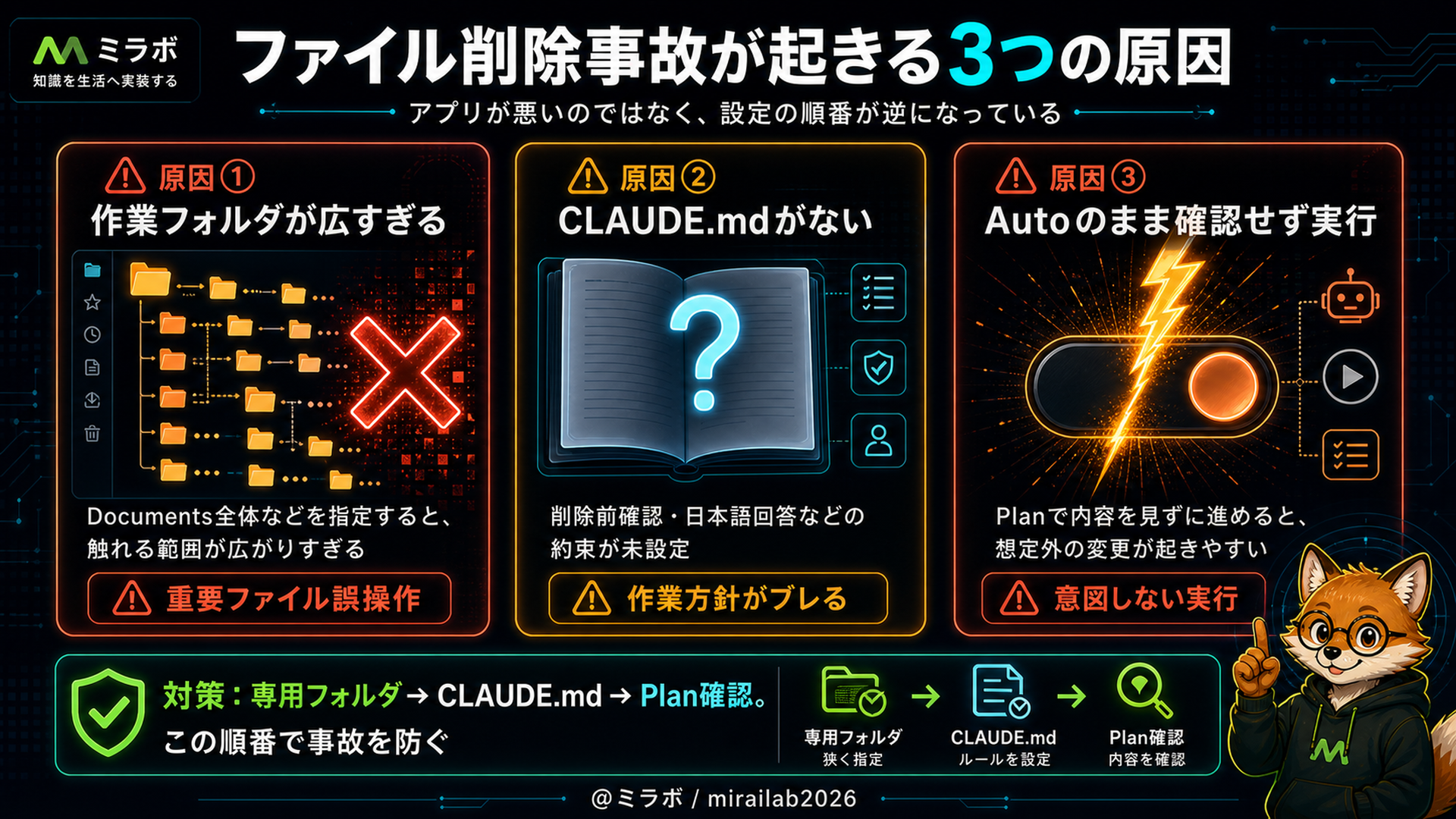
原因は大きく3つです。
- 作業フォルダが広すぎる(Documents全体などを指定している)
- ルールブック(CLAUDE.md)がない(削除前確認などの約束が未設定)
- Autoモードのまま内容を確認せず実行している
アプリ自体が悪いのではなく、設定の順番が逆になっているケースがほとんどです。順番を守るだけで事故リスクは大幅に下がります。
🗺️ 4段階セットアップロードマップ(この順番が重要)
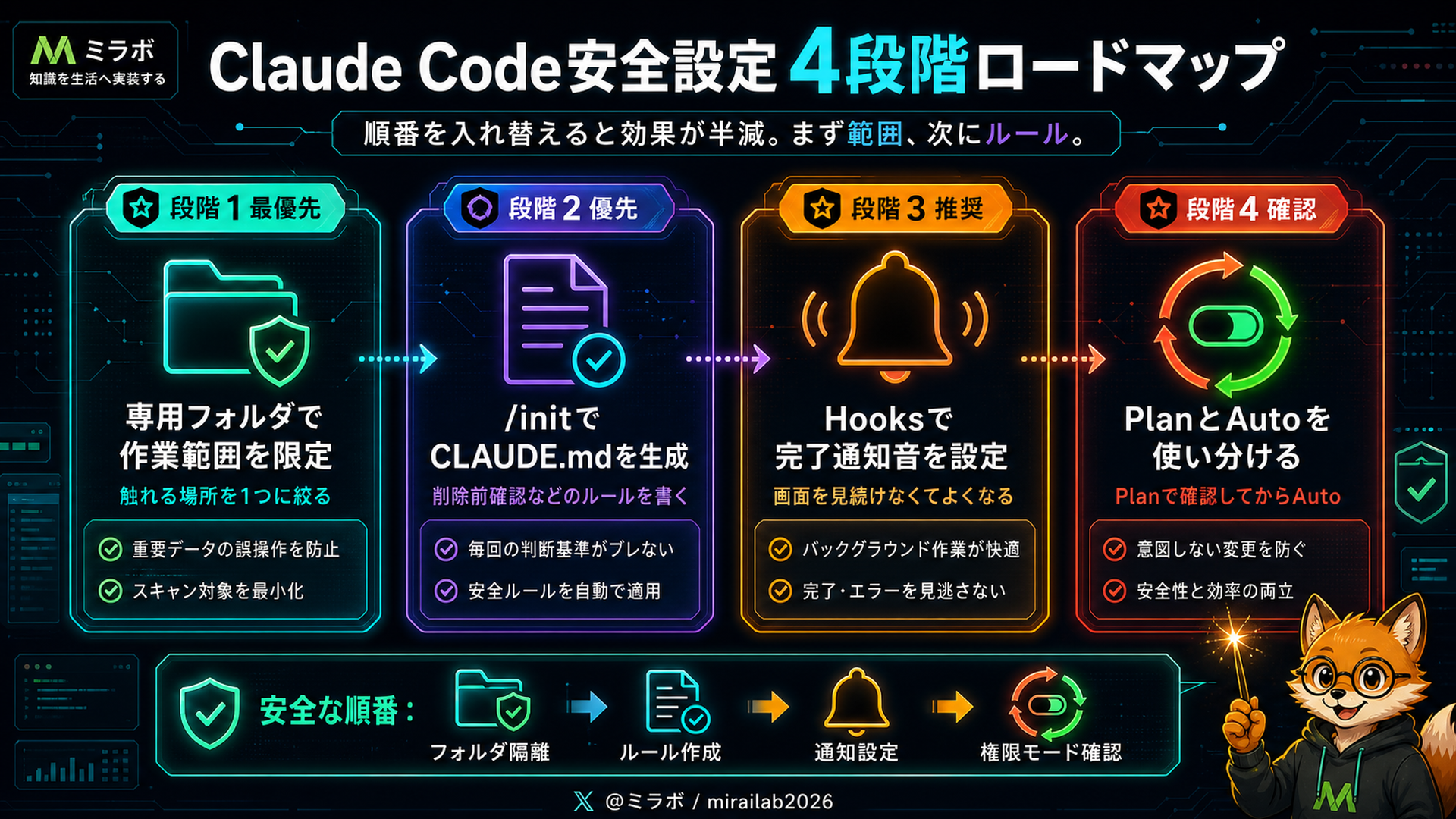
| 段階 | 内容 | 優先度 |
|---|---|---|
| 1 | 専用フォルダで作業範囲を限定 | ⭐ 最優先 |
| 2 | /initでCLAUDE.mdを生成 | 🔵 優先 |
| 3 | Hooksで完了通知音を設定 | 🟡 推奨 |
| 4 | PlanとAutoを使い分ける | ✅ 確認 |
順番を入れ替えると効果が半減します。 まず「どこで作業するか」を決めてから、ルールと通知、最後に権限モード——この流れを必ず守ってください。
📁 段階1:専用フォルダで作業範囲を限定する
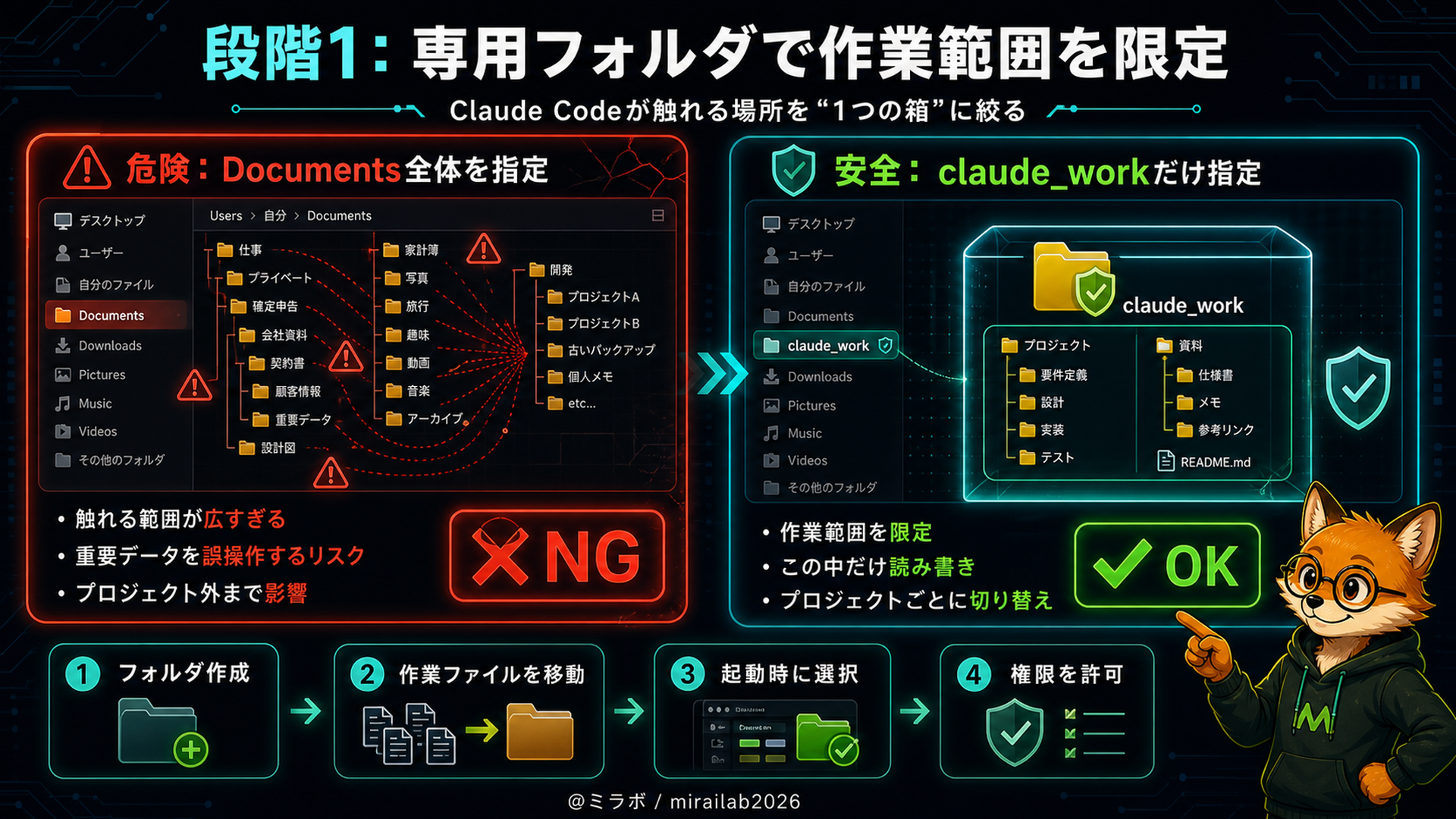
何をする設定か
Claude Codeが触れる場所を1つのフォルダだけに限定します。パソコン全体やDocumentsフォルダを指定すると、「どこでも操作できる」状態になり、事故リスクが跳ね上がります。
設定手順
- デスクトップなど分かりやすい場所に
claude_workなどの専用フォルダを新規作成 - 作業対象のファイル・プロジェクトをその中だけに置く
- Claude Code起動時のフォルダ選択画面で、専用フォルダのみを指定
- 初回表示の権限確認で 「許可」 を選択
具体例
C:UsersあなたDocuments→ 触れる範囲が広すぎる。重要データを誤操作するリスクあり。
C:UsersあなたDesktopclaude_work→ この中だけ読み書き。プロジェクトごとに切り替え可能。
複数プロジェクトを並行する場合は、プロジェクトごとにフォルダを分け、起動のたびに切り替えてください。
📄 段階2:CLAUDE.mdで「Claudeとの契約書」を作る
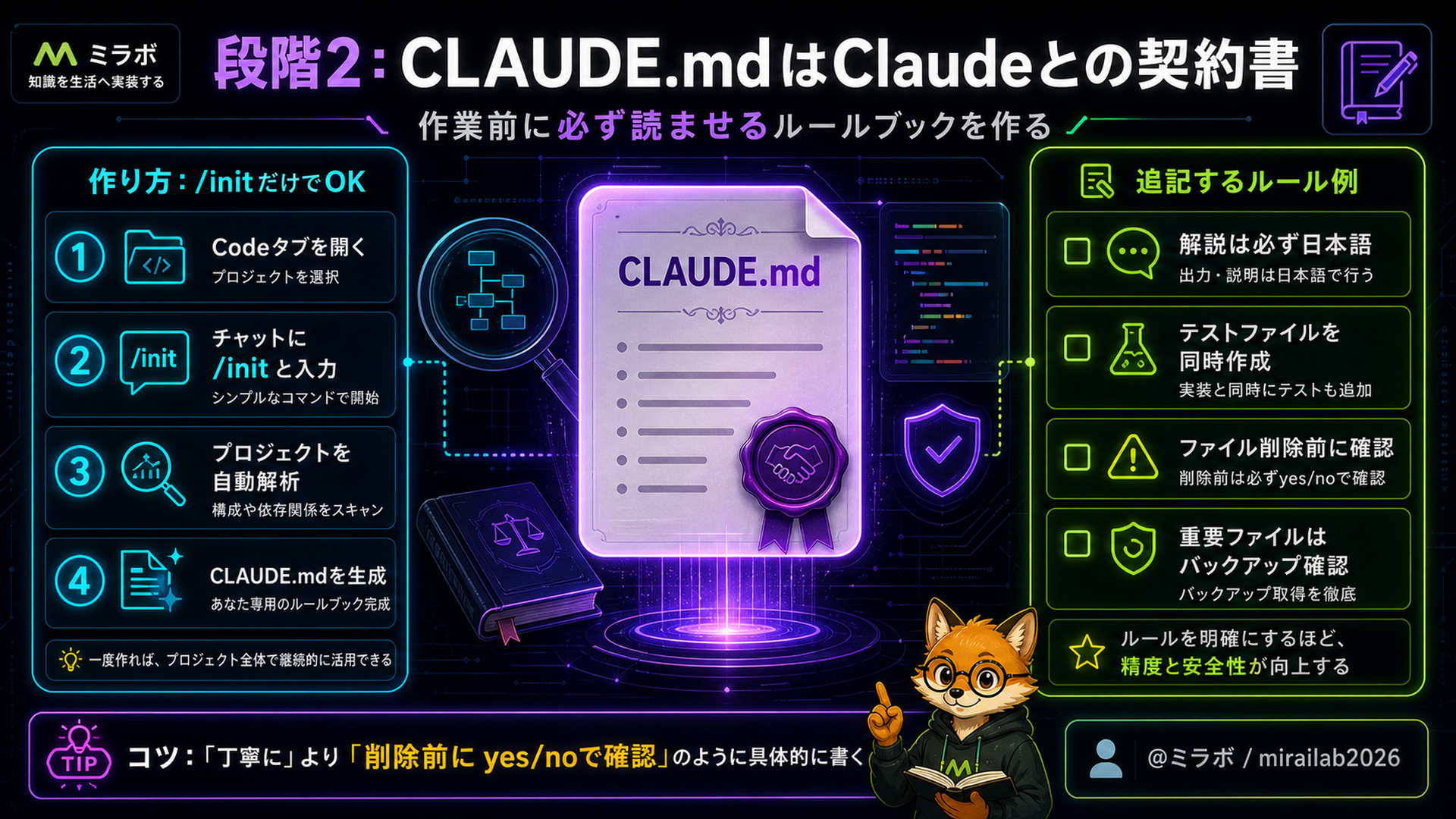
CLAUDE.mdとは
Claude Codeが作業前に必ず読むルールブックです。「削除前に確認」「日本語で回答」など、絶対に守ってほしい約束を書く場所だと考えてください。
作り方(/initだけでOK)
- 左側の 「Code」 タブを開く
- チャットに
/initと入力してEnter - プロジェクト内を解析し、CLAUDE.mdが自動生成される
- 生成後、次のルールを追記
# CLAUDE.md
- 解説は必ず日本語で回答すること
- 動作確認用のテストファイルを必ず作成すること
- ファイル削除前には必ず確認を取ること
- 重要ファイルはバックアップを確認してから操作すること「丁寧に」のような曖昧な表現より、「削除前にyes/noで確認する」のように具体的に書くほど効果が上がります。ルールは短く・具体的に。
⚙️ 段階3:settings.jsonとHooksで「頭脳設定」と通知を整える
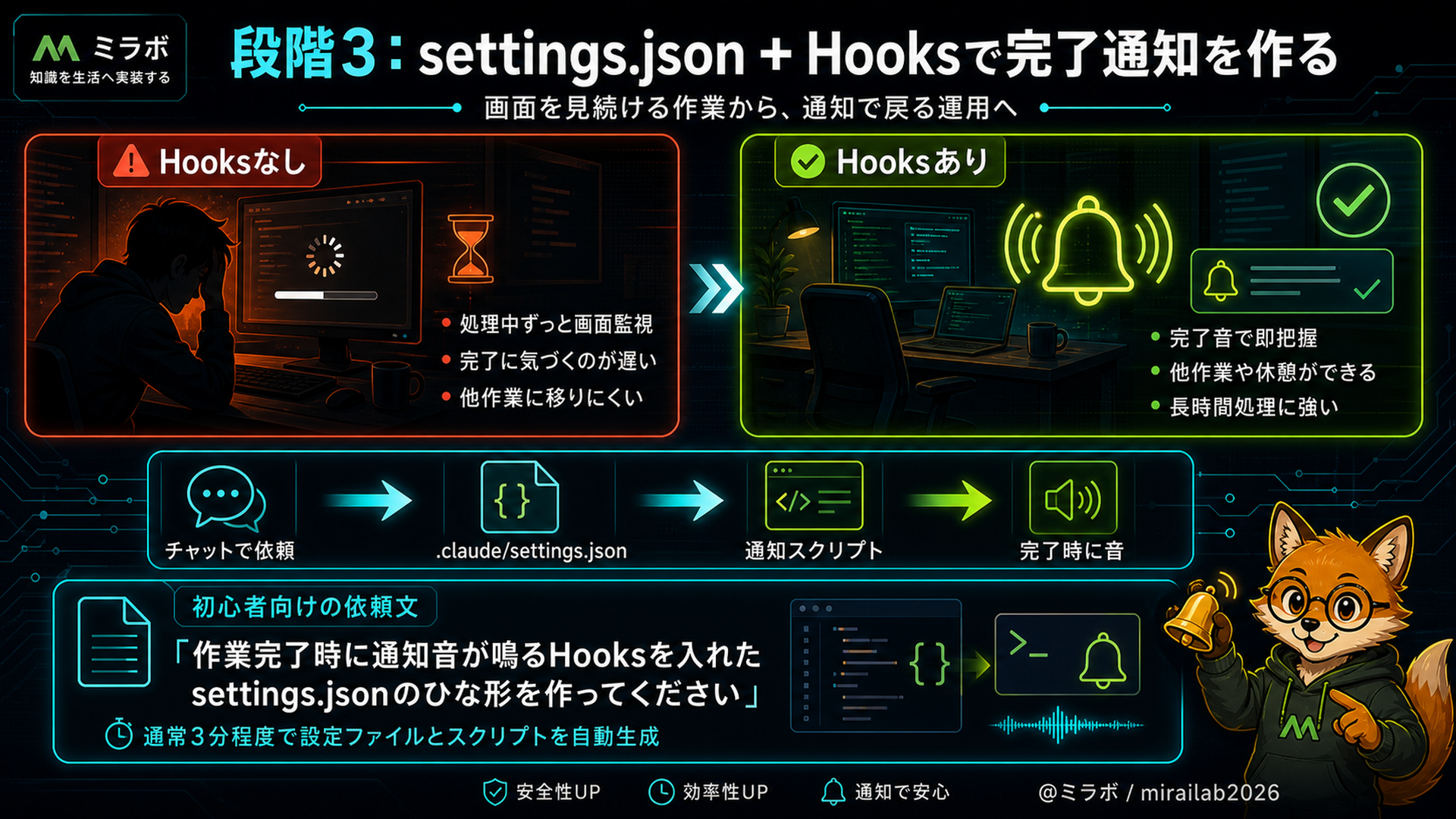
settings.jsonとは
.claude/settings.json は、Claude Codeの頭脳設定です。起動時の権限状態、Hooks(自動処理)、使用モデルなどをまとめて管理します。
初心者向けの作り方
チャットに次のように依頼するだけで、ひな形を自動生成できます。
初心者向けのsettings.jsonのひな形を作ってください。作業完了時に通知音が鳴るHooksも入れてください。通常 3分程度 で .claude/settings.json と通知用スクリプトが作成されます。
Hooks(通知)のメリット
- 処理中ずっと画面を見続ける
- 完了に気づくのが遅い
- 他作業に移りにくい
- 完了音で即把握
- 他作業・休憩ができる
- 長時間処理にも強い
🔀 段階4:PlanとAutoを使い分ける(Shift+Tab)
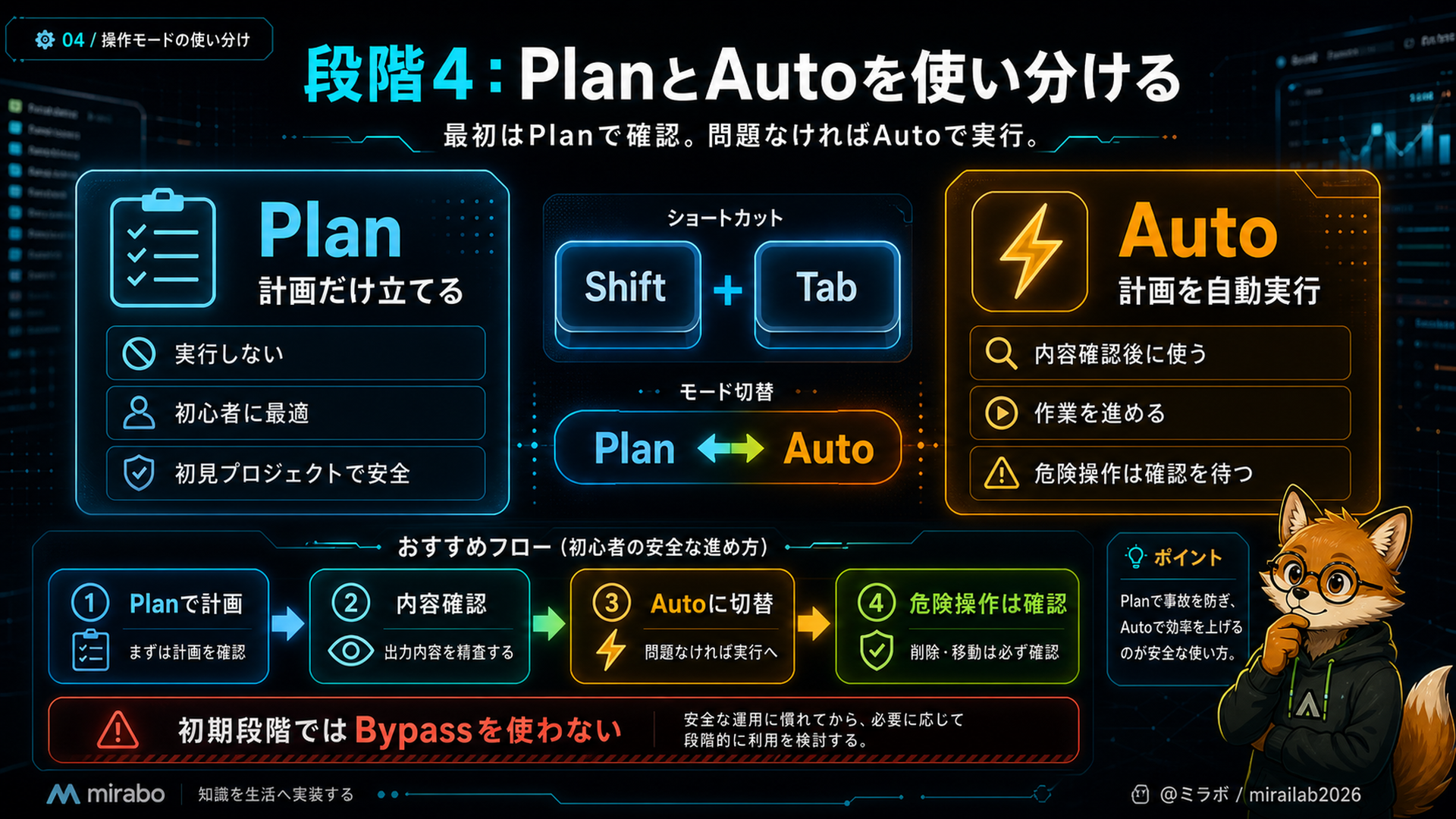
2つのモードの違い
| モード | 動作 | 向いている場面 |
|---|---|---|
| 📋 Plan | 計画だけ立てる。実行しない | 初心者・初見プロジェクト |
| ⚡ Auto | 計画を自動実行する | 内容確認済みの作業 |
推奨フロー
- 最初は Plan で「何をするか」だけ確認
- 計画内容に問題がなければ
Shift+Tabで Auto に切り替え - 削除など危険操作は、確認ダイアログが出るまで待つ
- 初期段階では Bypass(確認スキップ)を使わない
Shift + Tab で Plan ↔ Auto を即切り替え画面上部(サイドバー)に現在のモードが常に表示されます。
✅ 完成チェックリスト(保存して順番に)
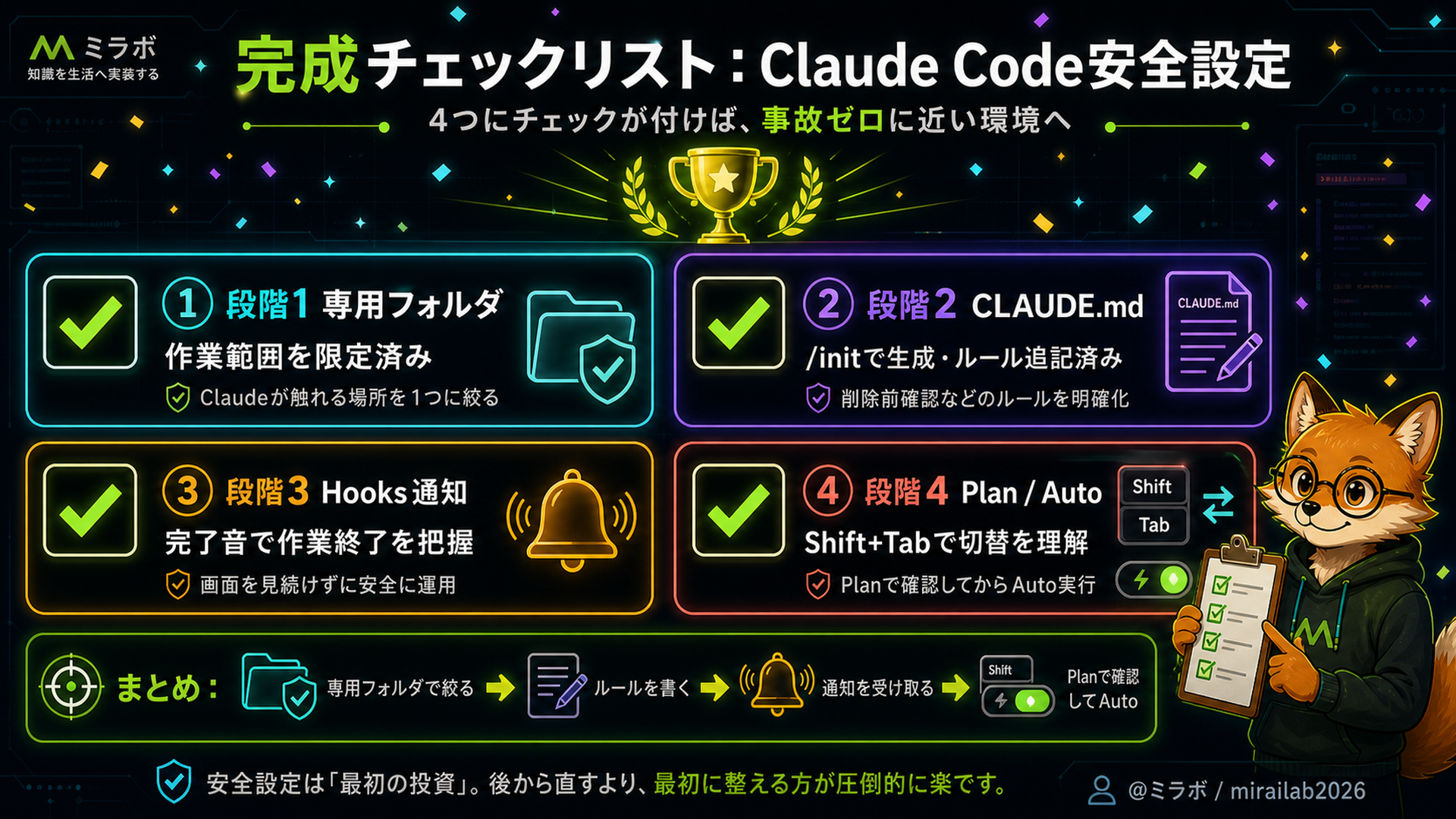
📋 Claude Code 安全設定チェックリスト
☑️ 段階1 専用フォルダを接続した(作業範囲を限定済み)
☑️ 段階2 /init で CLAUDE.md を生成した(ルール追記済み)
☑️ 段階3 Hooks通知音を設定した(完了音OK)
☑️ 段階4 PlanとAutoを Shift+Tab で切り替えられる
4つすべてにチェックが付けば、事故ゼロに近いClaude Code環境の完成です。
📝 まとめ
Claude Codeで大事なファイルを消す事故は、設定の順番と範囲限定で防げます。
- 📁 専用フォルダで触れる場所を1つに絞る(最優先)
- 📄 /init → CLAUDE.md で削除前確認などのルールを書く
- ⚙️ settings.json + Hooks で完了通知を受け取る
- 🔀 Plan → 確認 → Auto の順で実行する
5分で始められるのは段階1と2、15分あれば4段階すべて完了できます。この設定で、Claude Codeは「怖いツール」から「安心して使える相棒」に変わります。チェックリストを保存して、今日の1プロジェクトから試してみてください。