結論から言うと、Canva Proは「週3回以上SNS画像を作る人」なら検討価値が高いです。理由は、使える素材が増えるからだけではありません。背景透過のために外部サービスを往復する時間、Instagram用の画像をX用に作り直す時間、毎回色やフォントを選ぶ時間が減るからです。一方で、月1〜2回しか画像を作らない人なら、急いで課金しなくてもよい可能性があります。この記事では、Canva Proに課金すべき人・まだ無料版でよい人の判断基準を、作業時間と費用対効果の視点から整理します。
目次
結論:週3以上SNS画像を作るなら、Pro検討価値は高い
最初に結論を書いておきます。
Canva Proは、週3回以上SNS用の画像を作っている人にとって、検討する価値があります。一方、月に1〜2回程度の利用であれば、無料版と外部ツールで補える可能性が高いです。
この判断基準については後ほど詳しく説明しますが、「Proにすべきかどうか」は機能の多さより作業時間の差で判断するのが合理的です。
判断基準をシンプルにするために
執筆時点の参考価格として年額約8,300円前後という前提で計算していますが、実際に申し込む前には必ずCanva公式サイトの決済画面で最新価格を確認してください。
料金だけを見ると「高い」と感じる人もいるかもしれません。ただし、無料版で発生する手作業の時間コストも計算に入れると、判断が変わることがあります。
その数字については、次のセクションで説明します。
Canva無料版で失っているのは「時間」という話
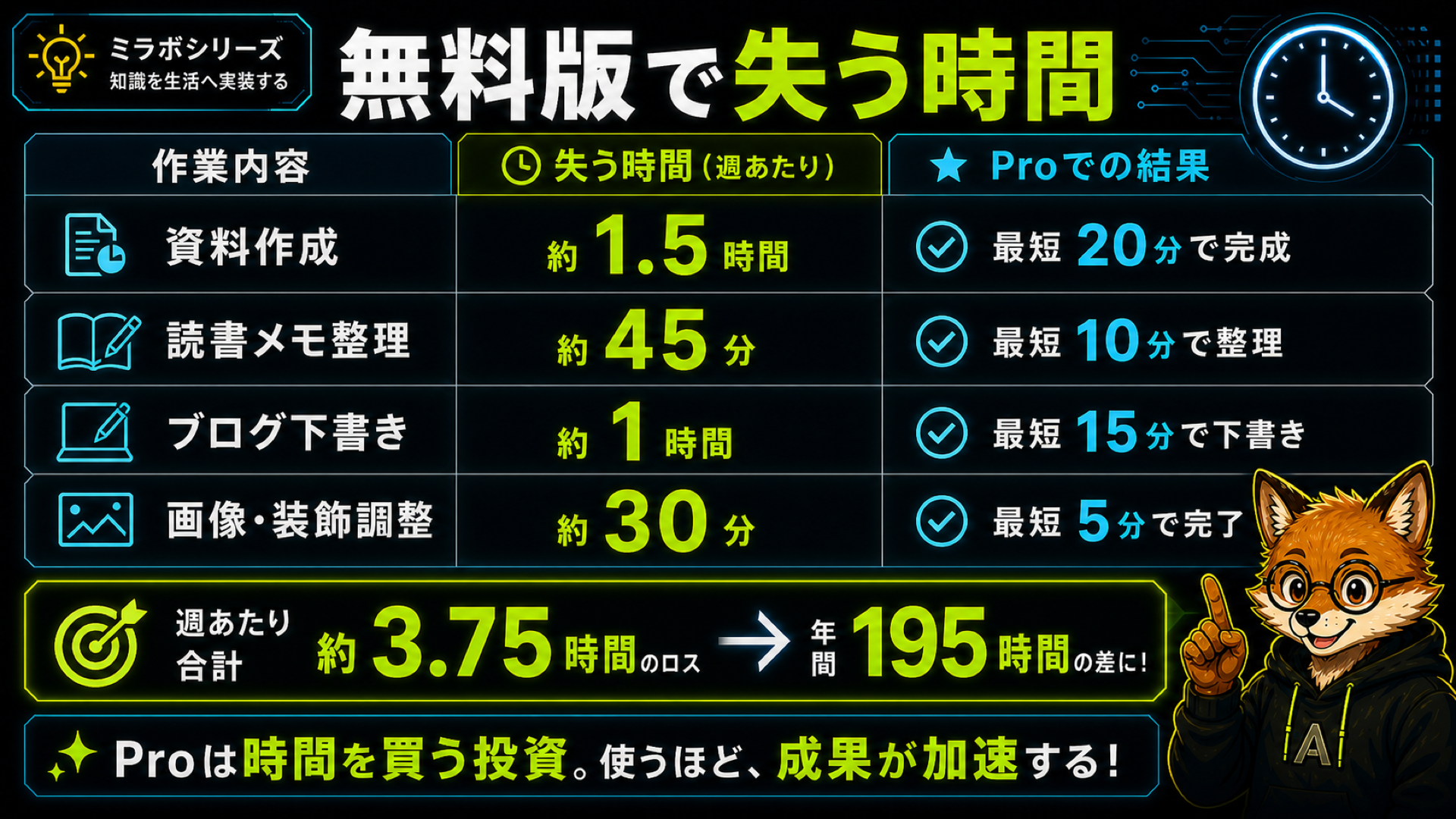
1回の制作で消える時間
Canva無料版を使うとき、以下の作業に時間がかかるケースが多いです。
- 素材探し:使いたい写真やイラストに王冠マーク(Pro限定)がついており、使える素材を探し直すために30〜60分かかることがある
- 背景透過の外部往復:背景を透明にするには外部サービスにアップロードして処理して再ダウンロードして再配置する、という手順が必要。1回あたり10〜15分かかることがある
- サイズ変更:Instagram用に作った画像を、X用・Threads用に1から作り直す手間が発生。1媒体あたり15〜30分かかることがある
これらは「毎回必ず発生する」わけではありませんが、頻繁に画像を作る人には積み重なりやすい手間です。
週3回続けると年間でどれくらいになるか
仮に、週3回の投稿で1回あたり30分の手作業が削減できるとすると、以下の計算になります。
週3回 × 30分 × 52週 = 年間78時間
これは計算上の想定値であり、実際の削減時間は利用状況によって異なります。ただし参考として、年額約8,300円(※公式確認要)を78時間で割ると、1時間あたり約106円です。
この数字を「投資として見合うかどうか」が、課金判断の出発点になります。
Canva Proで「消える作業」3つ
Canva Proに切り替えると、主に3つの作業が減ります。機能が増えるというより、往復作業や手作業が不要になるイメージです。
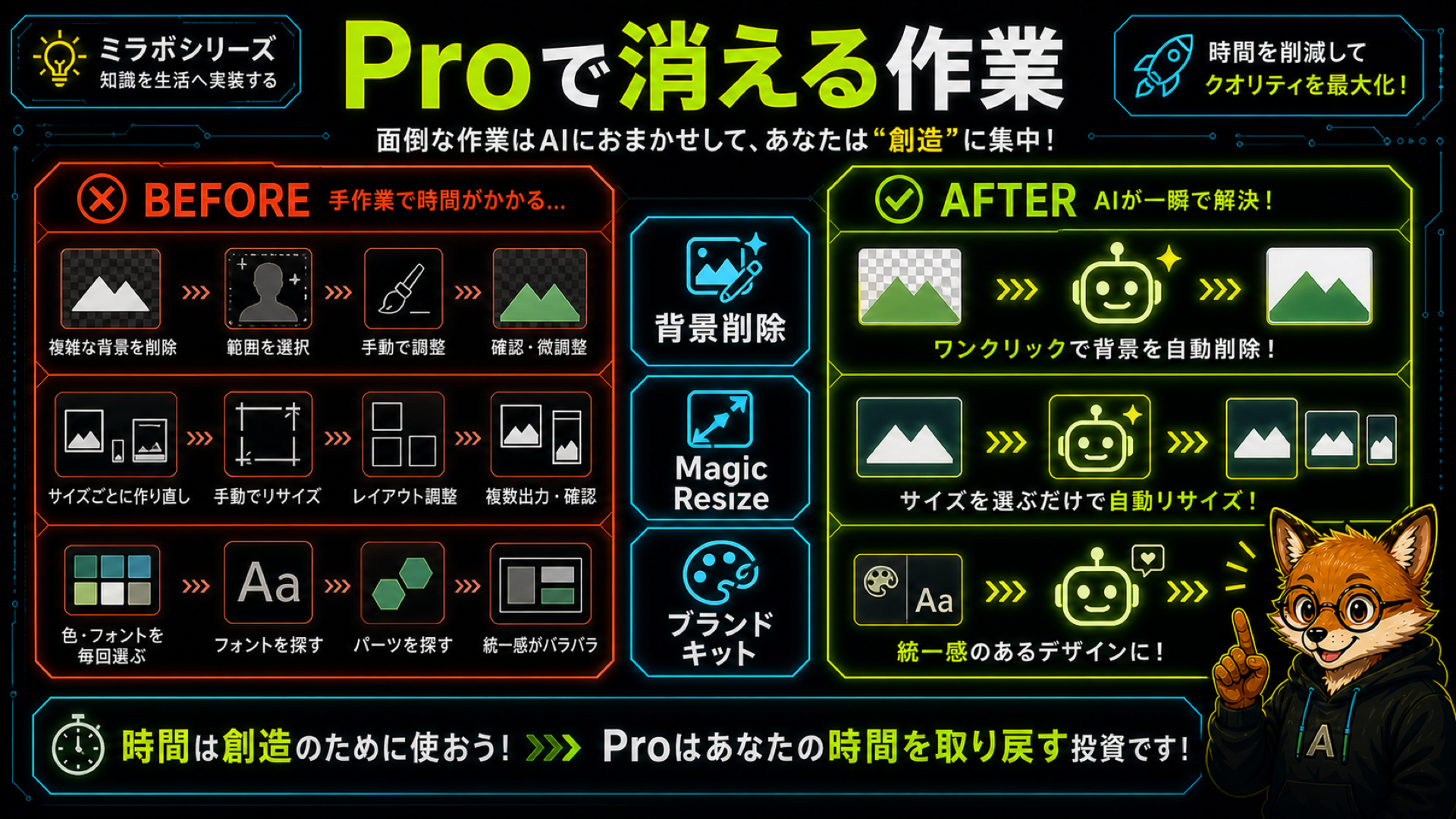
背景除去:外部サイトへの往復がなくなる
操作手順
- 画像を作業画面に配置する
- 上部の編集メニューから「背景除去」をクリック
- 数秒で背景が透明になる(Canva公式の説明では「数秒」)
- 書き出し時に「背景透過」を選択 → 透明なPNGで出力できる
外部サービスへのアップロード・再ダウンロード・再配置が不要になります。
マジックリサイズ:サイズを作り直す手間がなくなる
操作手順
- Instagram用の正方形画像(1:1)を完成させる
- 左上のリサイズメニューを選択
- 展開したい媒体のサイズ(X投稿用、YouTubeサムネイルなど)を選ぶ
- 「コピーしてサイズ変更」を実行
- AIが文字サイズや配置を自動で調整する → 数箇所の微調整で完成
サイズ変更後には、文字の切れ・余白・画像の位置などを確認する必要があります。完全に自動で仕上がるわけではなく、微調整は人の手が必要です。
ブランドキット:色選びとフォント選びの迷いがなくなる
設定手順
- 管理画面の「ブランド」設定へ進む
- メインカラー・補助カラー・背景色を3〜4色登録する
- 使用する見出しフォント・本文フォントを登録する
- 制作時にブランドキットを適用すると、色とフォントが統一された状態で始められる
SNS運用代行をしている場合は、クライアントごとにブランドキットを作っておくと、制作のたびに色を確認する手間がなくなります。
Canva Proが向いている人・向いていない人
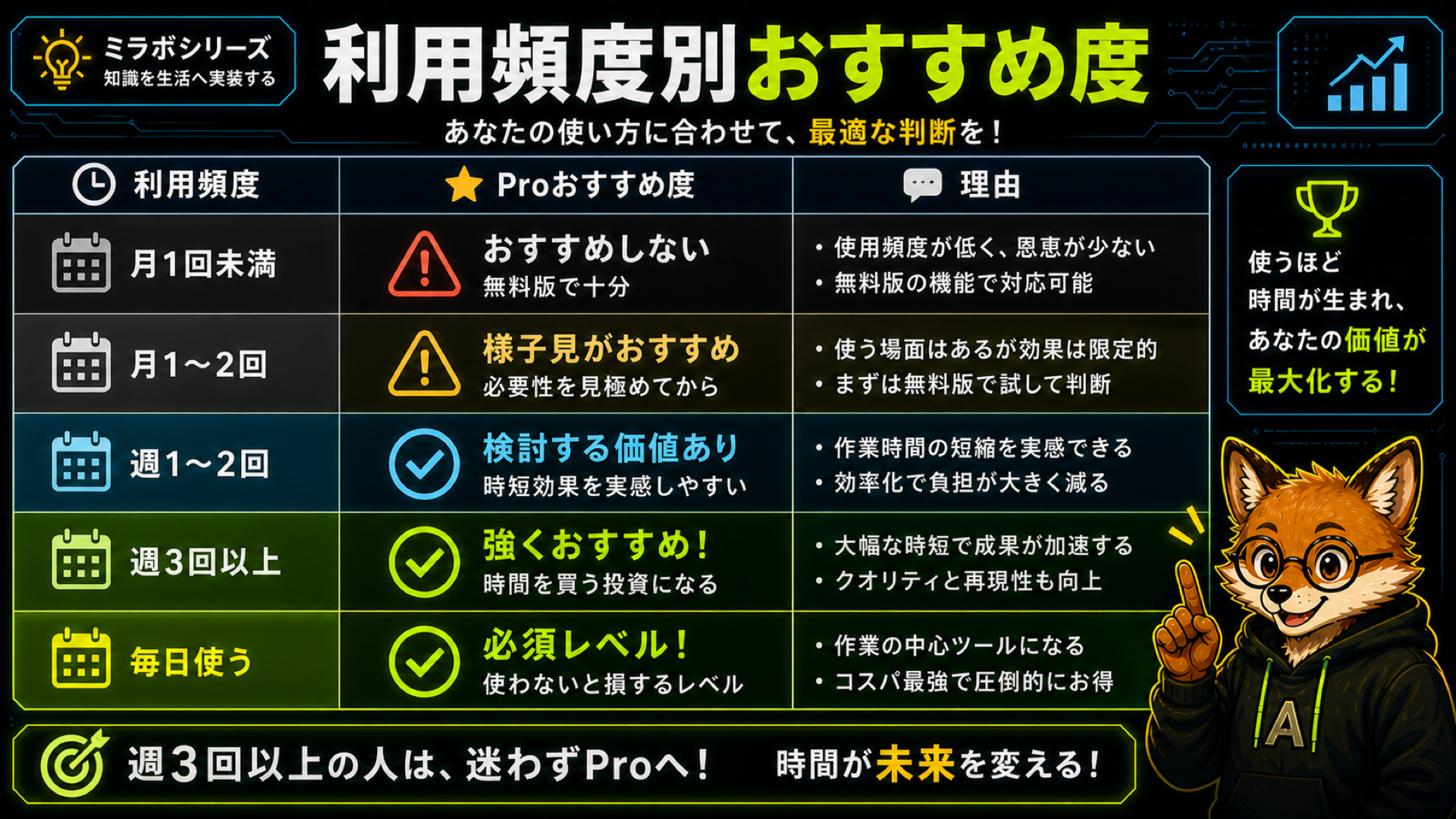
向いている人のチェックリスト
以下に当てはまる項目が多いほど、Proの検討価値が高くなります。
- 週3回以上、SNS用の画像を作っている
- 複数の媒体(Instagram・X・Threadsなど)に画像を展開している
- 背景透過作業が毎週発生している
- 副業やSNS運用代行として画像制作をしている
- アカウントや案件の統一感を出したい
急がなくていい人の目安
以下の状況であれば、今すぐ課金しなくてもよい可能性があります。
- 月1〜2回程度しか画像を作らない
- テキスト中心の投稿が多く、デザイン機能をほとんど使わない
- まだCanvaの基本的な使い方を習得中で、無料版で十分な状況
Canva Proの注意点:AI機能は完全無制限ではない
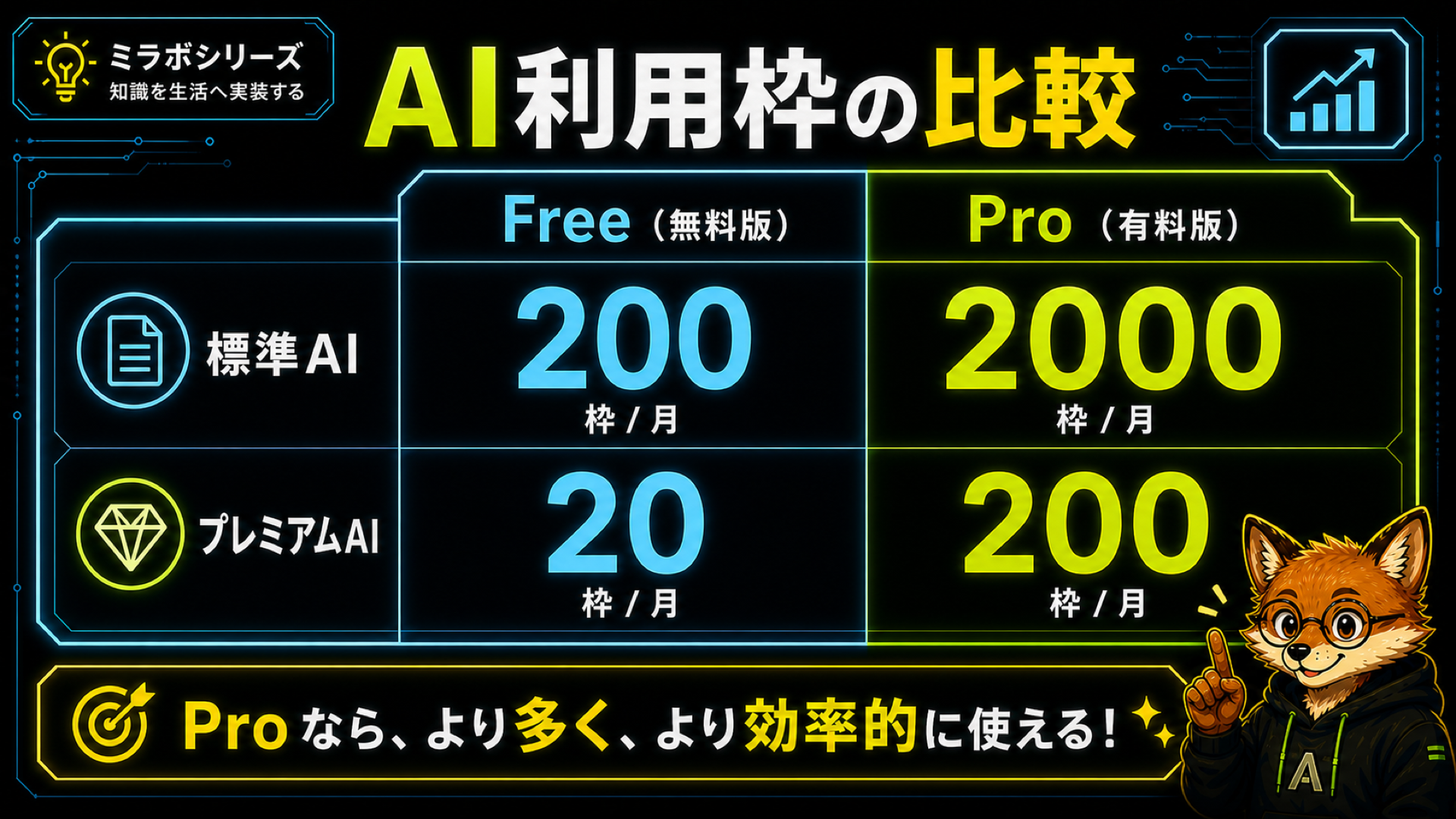
AI利用枠の実態(執筆時点の公式情報)
Canva Proにすれば全機能が完全無制限になる、という理解は正確ではありません。
執筆時点で確認できるCanva公式ヘルプでは、AI画像生成機能(Magic Media)に以下の利用枠が設けられています。ただし、対象機能や回数、更新条件は変更される可能性があるため、公開前と利用前にはCanva公式ヘルプで最新情報を確認してください。
| プラン | 標準AI利用枠 | 高性能AI利用枠 |
|---|---|---|
| Canva Free | 最大200回 | 最大20回 |
| Canva Pro | 最大2,000回 | 最大200回 |
無料版と比べると約10倍の枠があります。ただし、AI画像生成を連発して使うと上限に達する可能性があります。
実務での使い方のバランス
- 主役:背景除去・マジックリサイズ・ブランドキット(繰り返し作業の自動化)
- 補助:AI画像生成(必要な場面のみ)
- 避けること:AI画像を試しに大量生成して利用枠を消費すること
IllustratorとCanva Pro、どちらを選ぶか
目的別に選び方が変わる
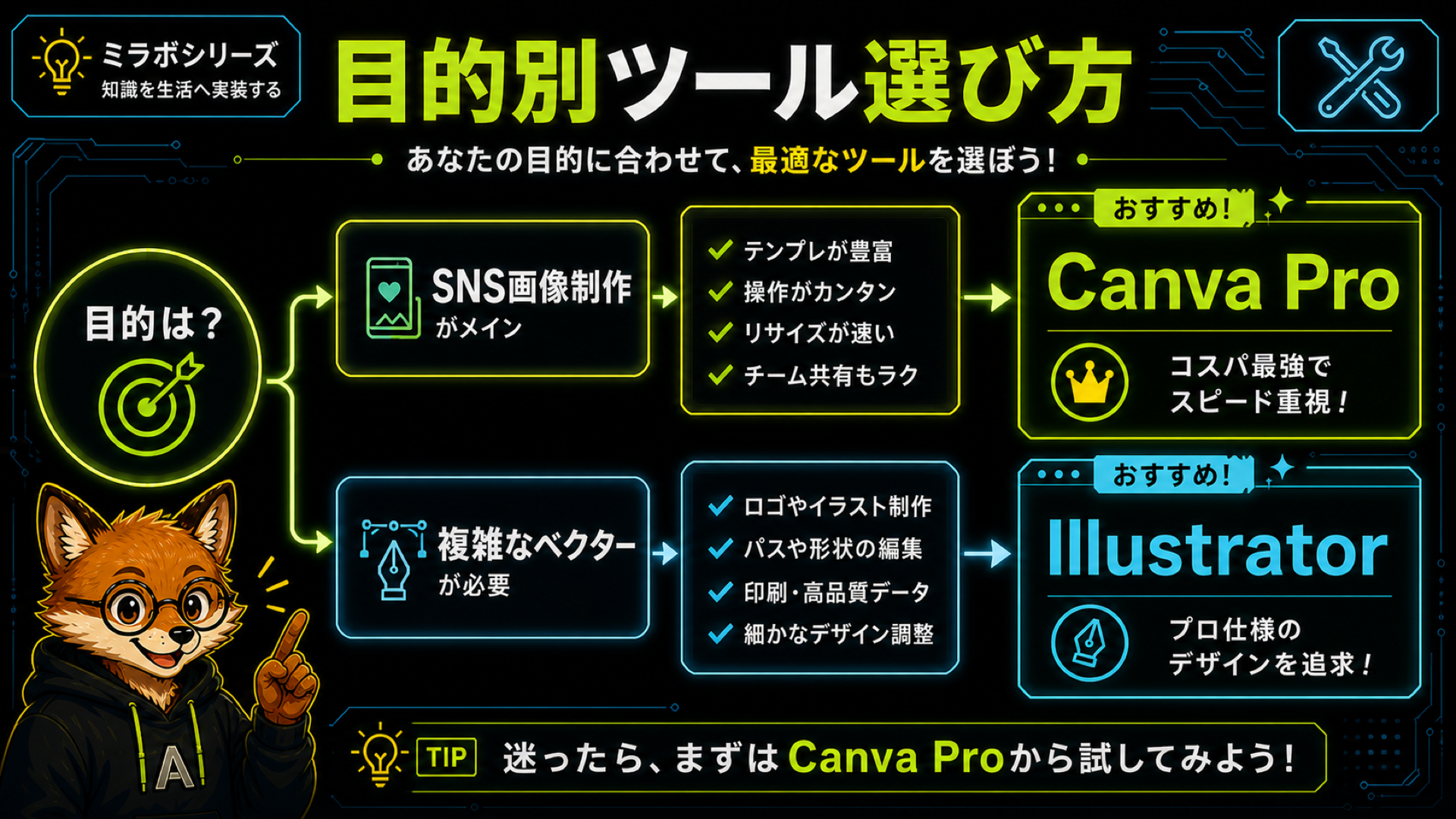
SNS画像・ブログ用アイキャッチ・YouTubeサムネイルを量産する目的であれば、最初はCanva Proで十分対応できます。数万点のテンプレートが用意されており、デザインの知識がなくても一定のクオリティの画像が作れます。
Illustratorは、複雑なベクター編集・印刷物デザイン・ロゴ制作などに強みがあります。ただし操作の習得に時間がかかるため、「SNS画像を早く量産したい」という目的に対しては、学習コストが高くなりやすいです。
迷っている場合は、まずCanva Proで試してみて、「これ以上の自由度が必要だ」と感じたときにIllustratorを検討するのが現実的な順番です。
まとめ:料金より先に、今の作業時間を測ってみてください
この記事で整理した内容をまとめます。
判断基準
- 週3回以上SNS画像を作るなら、Proの検討価値が高い
- 月1〜2回程度なら、急がなくていい
Proで消える作業3つ
- 背景除去:外部サービスへの往復が不要になる
- マジックリサイズ:サイズを作り直す手間がなくなる
- ブランドキット:色とフォントの迷いがなくなる
注意点
- AI画像生成には利用枠がある(標準AI最大2,000回・高性能AI最大200回)
- 繰り返し作業の自動化を主役にすると、枠を気にせず運用しやすい
まずは今日作る画像1枚だけで、素材探し・背景透過・サイズ変更にかかった時間を測ってみてください。そのうえで無料トライアルを使い、同じ作業がどれくらい短くなるか比べると、課金すべきか判断しやすくなります。最新の料金や無料トライアルの有無は、Canva公式サイトで確認してください。
よくある質問
Q:Canva Proは月払いと年払いどちらがお得ですか?
年払いの方が割安です。継続して使う予定なら年払いが合理的です。価格は変動するため、公式決済画面で最新情報をご確認ください。
Q:Canva無料版とProの一番の違いは何ですか?
素材の制限がなくなることに加え、背景除去・マジックリサイズ・ブランドキットという3つの機能が使えることです。これらは主に「作業の往復を減らす」機能です。
Q:週1回しか使わない人でもProは必要ですか?
週1回以下であれば、無料版と外部ツールで補える可能性があります。背景透過や素材探しの頻度が高い場合は、一度作業時間を計測してから判断するとよいです。
Q:Canva Proの商用利用はできますか?
Canva Proの素材は商用利用できるものが多くあります。ただし、素材の種類や使い方によって条件が異なる場合があります。利用規約と素材ごとのライセンス条件を確認してから使用してください。
Q:解約はいつでもできますか?
解約自体はいつでも可能です。年払いの場合の返金ポリシーは公式サイトでご確認ください。
📝 より深く読みたい方へ
この記事では料金と時短効果を整理しましたが、「そもそも課金すべきかをどう判断するか」という考え方の部分は、noteで深掘りしています。実務で使えるチェックリストは引き続き準備中です。