目次
Claude Codeを入れた後、画面の前で止まってしまった経験はありませんか。
最初に何を入力すればいいか分からない。調べたコマンドが自分の画面に出てこない。MCPやHooksの設定を見て、いきなり難しく感じる。
その場合、最初から高度な設定に進む必要はありません。まず必要なのは、Claude Codeを小さく安全に動かすことです。
この記事では、Claude Code初心者が最初の30分でやることを3つに絞って解説します。「/」でコマンド候補を確認する、今日の作業を1つに絞る、変更前に計画を出させる。この3つだけで、初日の迷いをかなり減らせます。
Claude Codeはファイル編集やコマンド実行ができるツールです。最初は重要なファイルではなく、コピーしたテスト用フォルダで試してください。変更を承認する前に、対象ファイルと変更内容を必ず確認してください。
🛑 1. 最初に止まってしまう理由
1-1. 最初に何を打てばいいか分からない
Claude Codeを起動した後、最初の入力で手が止まる人は多いです。
公式ドキュメントにはコマンド、設定、MCP、Hooksなどの情報が整理されています。ただし、初めてClaude Codeを開いた人にとっては情報量が多く、「最初の30分で何をすればよいか」が分かりにくい場合があります。そのため、この記事では初日に必要な行動だけに絞って整理します。
1-2. MCPや設定に先に手を出してしまう
Claude Codeには便利な機能が複数あります。MCP(外部サービスとの連携機能)、Hooks(特定のタイミングで処理を自動実行する機能)、settings.json(設定ファイル)などです。
ただし、これらを最初から全部触ろうとすると、エラーが出たときに原因を切り分けにくくなります。初心者が最初から高度な設定に入るのは、挫折の原因になりやすいです。
1-3. 最初の目的が大きすぎる
「副業アプリを全部作りたい」「データ収集システムを完成させたい」という大きなゴールを最初の入力にしてしまうケースがあります。目標そのものは問題ありません。ただ、最初の30分に扱うには範囲が広すぎます。AIへの指示も、対象が広いほど結果が予測しにくくなります。
✅ 2. 最初に覚えることは3つだけ
最初の30分で覚えることは、次の3つだけです。
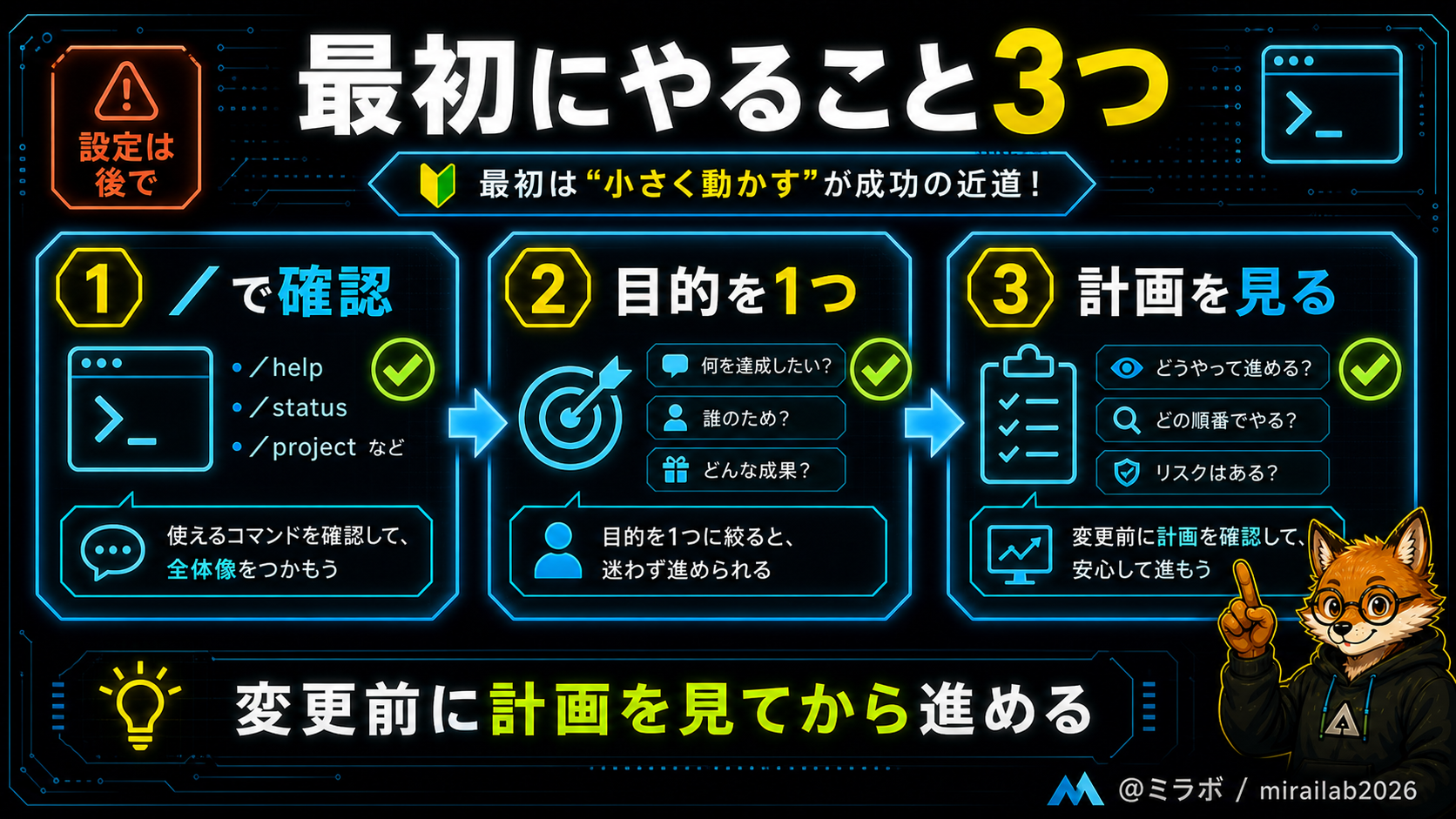
「/」でコマンド候補を確認
自分の環境で何が使えるかを最初に確認する
今日の作業を1つだけ決める
大きな目標ではなく、小さな確認作業から始める
変更前に「計画を出して」と入れる
承認前に何が変わるかを必ず確認する
この3つを守るだけで、最初の作業を安全に進めやすくなります。
2-1. まず「/」でコマンド候補を確認する
Claude Codeを開いたら、最初に /(スラッシュ)を入力してください。目的は、コマンドを実行することではなく、「自分の環境で何が使えるか確認すること」です。
環境やバージョンによって表示されるコマンドが変わる可能性があるため、特定のコマンドを覚えるより、まず画面に出るものを確認する方が安全です。
表示された候補の中から、説明を読んで必要なものだけ使います。見慣れないコマンドを無理に使う必要はありません。
2-2. 今日やる作業を1つだけ決める
最初の30分は、作業を小さくします。
「副業用のアプリを全部作って」
「このフォルダにあるファイルを確認して、何が入っているか一覧にしてください。まだ変更しないでください」
最初の作業として向いているものは次のとおりです。
- フォルダの中身を確認する
- 既存ファイルの構成を要約する
- CSVファイルの列名だけ確認する
- READMEやメモの整理案だけ出す
- 作業計画だけ作る
2-3. 変更前に「計画を出してください」と入れる
ファイルを書き換える前に、必ず次の一文を入れてください。
この一文があるだけで、AIが何をしようとしているか確認してから承認できます。初心者でも安心して作業を進めやすくなります。
📋 3. 初日に触らなくていい設定
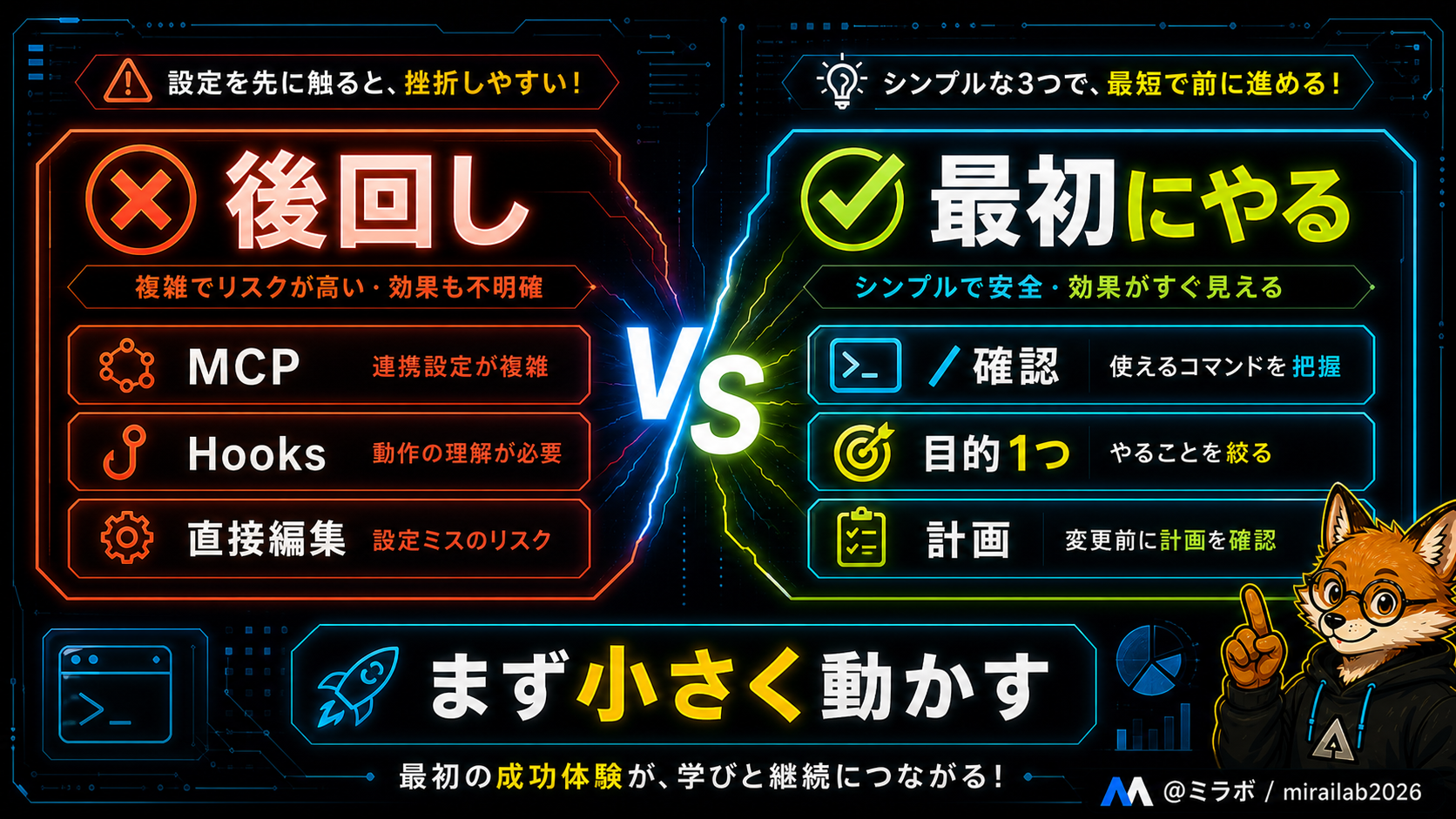
- MCP(外部サービス連携)
- Hooks(自動実行設定)
- settings.jsonの直接編集
- 「/」でコマンド確認
- 今日の目的を1つに絞る
- 変更前に計画を出させる
3-1. MCPは最初の成功体験の後でよい
MCPは、Claude Codeを外部ツールやサービスと連携させるための仕組みです。便利ですが、認証や接続設定が絡むため、初日に触るとエラーの原因を切り分けにくくなります。
MCPは最初の成功体験(日本語で指示してAIが動いた体験)を作った後で設定することをおすすめします。
3-2. Hooksは動作確認が終わってから
Hooksは、Claude Codeの特定のタイミングで処理を自動実行する仕組みです。公式ドキュメントでも、シェルコマンドやHTTPエンドポイントなどを実行できる機能として説明されています。便利な反面、設定を誤ると意図しない処理が走る可能性があるため、基本操作に慣れてから扱う方が安全です。
3-3. settings.jsonは自分で直接触らなくていい
Claude Codeの設定は、環境によって /config から確認・変更できる項目があります。初心者は、いきなりsettings.jsonを直接編集するより、まず /config や画面上の設定候補を確認する方が安全です。
設定ファイルを変更する必要がある場合も、次のようにClaudeに頼む方が安全です。
🗺️ 4. 最初の30分ロードマップ
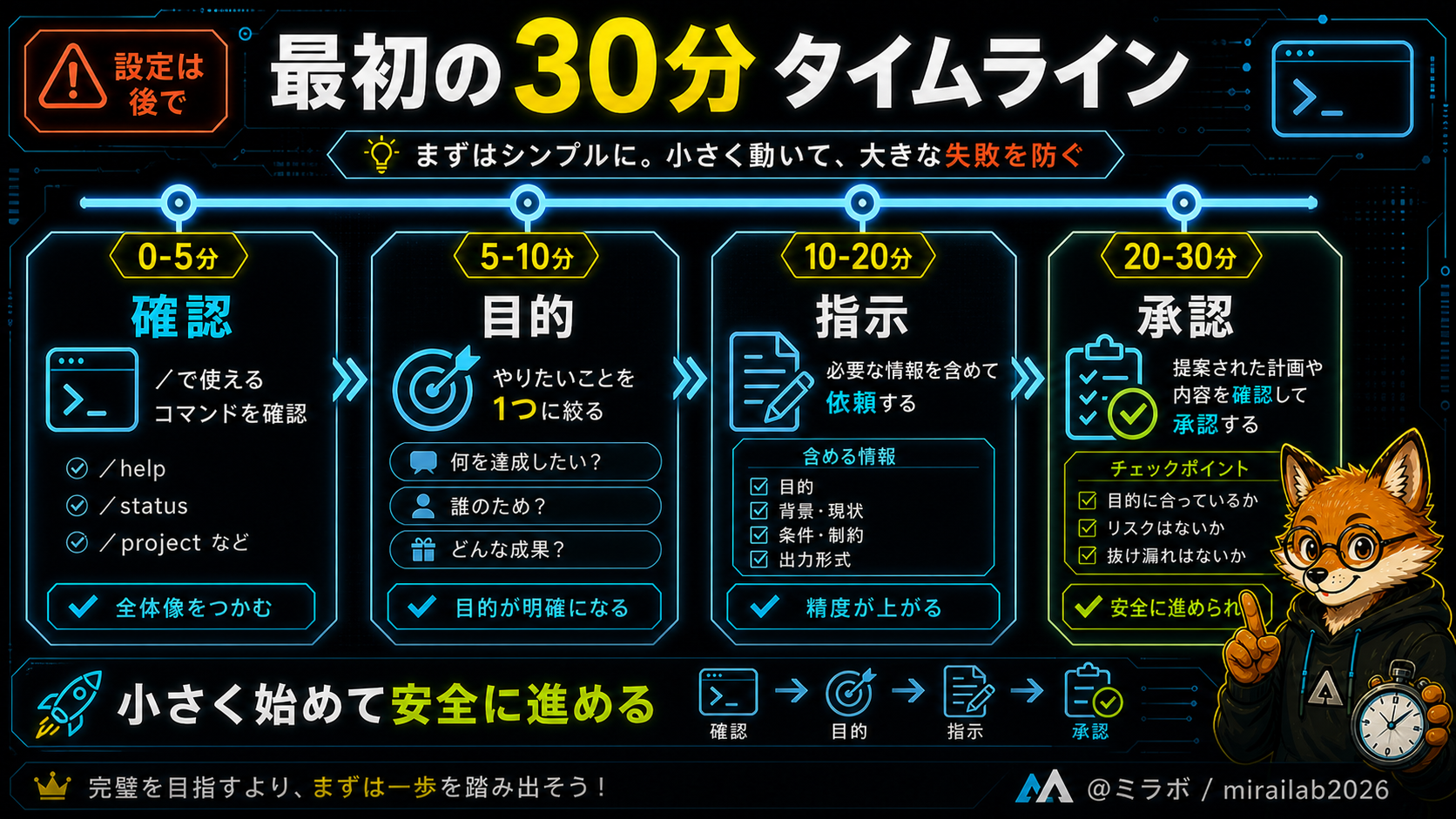
コマンド候補を確認
「/」を入力して確認する
今日やることを1つ決める
小さい作業を1つだけ選ぶ
コピペ指示で始める
記事の指示をそのまま使う
変更内容を確認して承認
対象ファイルを必ず確認する
4-1. 0〜5分:「/」を入力してコマンド候補を見る
起動後、まず / を入力します。表示されたコマンド候補を確認します。実行より確認が目的です。
4-2. 5〜10分:今日やることを1つだけ決める
フォルダ確認、CSVの列名確認、既存ファイルの要約、作業計画の作成など、小さい作業を1つだけ選びます。
4-3. 10〜20分:コピペ指示で始める
最初から完璧な指示を作る必要はありません。この記事で紹介しているコピペ指示をそのまま使ってください。
4-4. 20〜30分:変更内容を確認してから承認する
Claudeがファイル変更を提案したら、次の3点を確認します。
- 自分が頼んだファイルだけ触っているか
- 不要な設定や高度な連携を追加していないか
- 変更内容を自分の言葉で説明できるか
分からない場合は、承認せずにこう聞いてください。
🔍 5. 変更前に確認する習慣
5-1. なぜ変更前確認が初心者に重要か
AIへの指示が広すぎると、作業範囲も広くなります。初心者が一番困るのは「何が変わったか分からない」状態です。変更前に計画を出させることで、作業内容を把握しながら進められます。
5-2. 確認すべき3つのポイント
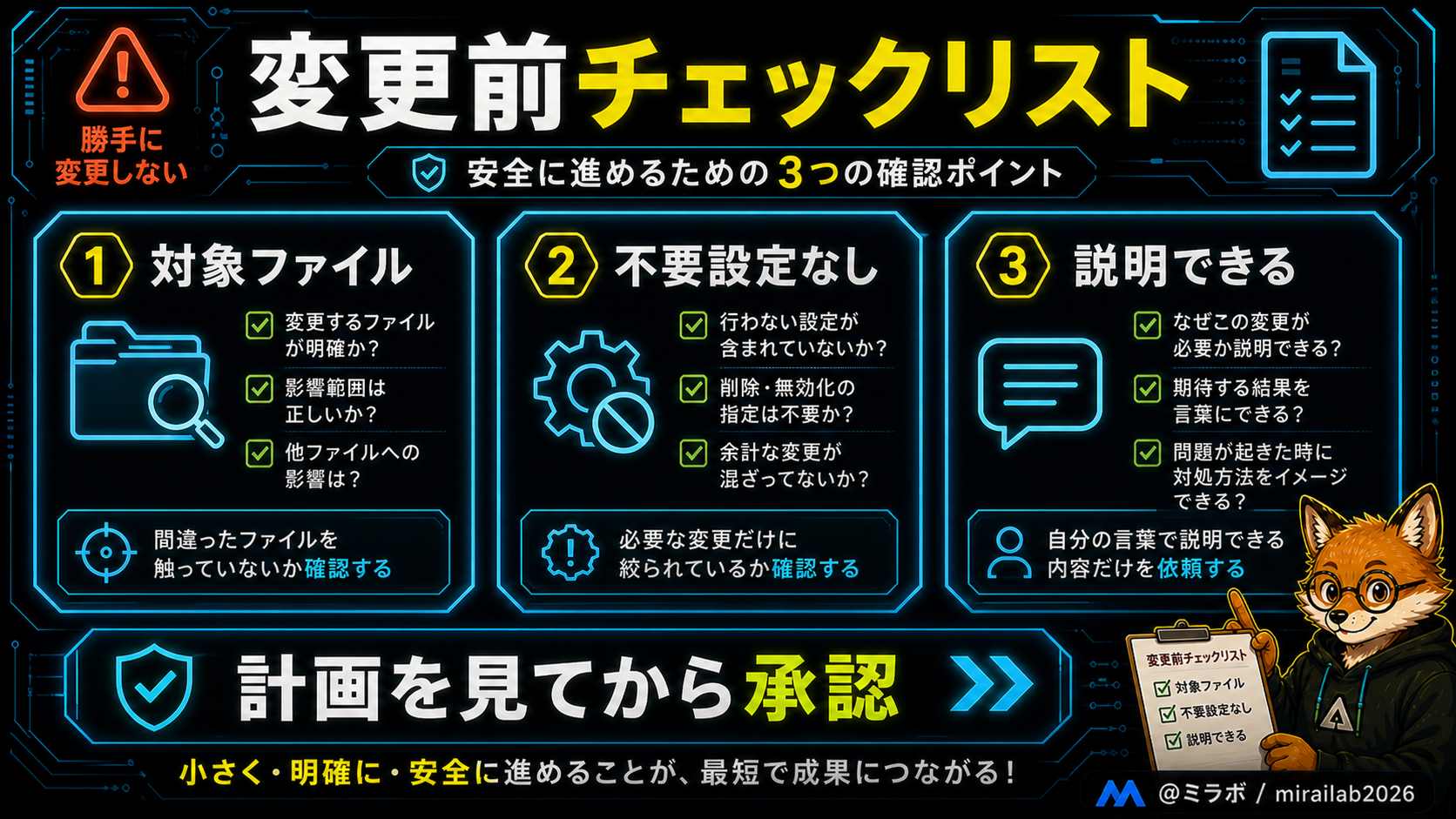
✅ 変更承認前のチェックリスト
- 頼んだファイルだけ触っているか ── 対象外のファイルが含まれていないか確認する
- 不要な設定や連携が追加されていないか ── MCPやHooksが勝手に追加されていないか確認する
- 内容を自分の言葉で説明できるか ── 説明できない変更は、承認前に理解してから進める
最初は本番ファイルではなく、コピーしたテスト用フォルダで試してください。変更後も元に戻せる状態を確認してから作業を進めてください。
📝 6. そのまま使えるコピペ指示5選
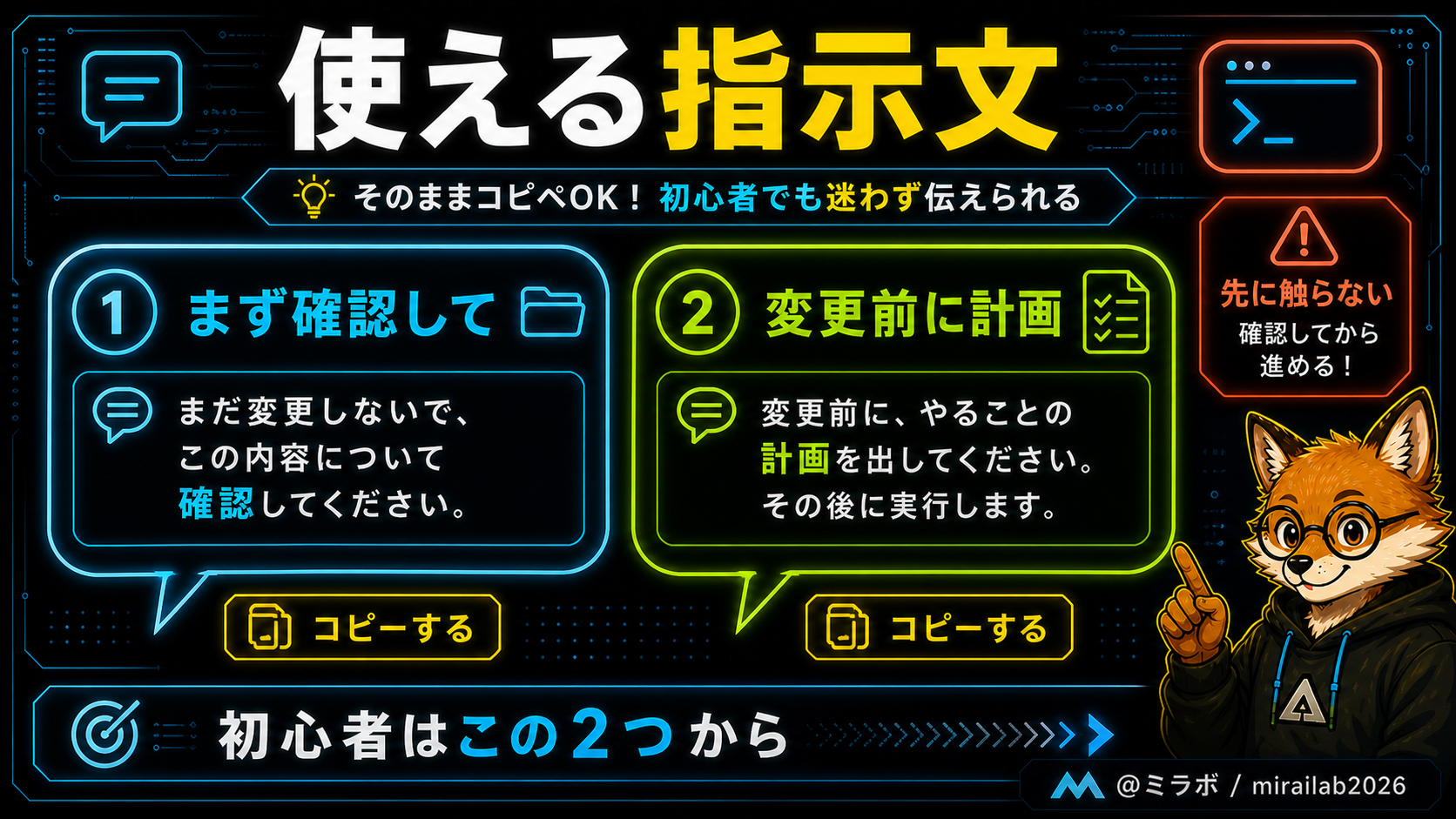
最初の指示は、自分で作らなくて大丈夫です。以下をそのままコピーして使ってください。
6-1. フォルダ確認から始める指示
📋 コピペ用
このフォルダの中身を確認して、ファイルの役割を一覧にしてください。まだ変更しないでください。
AIがまず現状把握から始めます。ファイルを勝手に変えないため、初心者でも安心して次に進めます。
6-2. CSV確認だけやる指示
📋 コピペ用
このCSVファイルを確認して、列名とデータの特徴をまとめてください。ファイルの変更はしないでください。
副業や業務効率化をしたい人が、データの入口を確認するのに使えます。
6-3. 作業計画だけ出させる指示
📋 コピペ用
この作業を進める前に、初心者向けの手順を5〜10個作ってください。まだ実行しないでください。
ファイル変更が怖い場合は、まず計画だけ作らせると安心できます。
6-4. 設定ファイルをClaudeに説明させる指示
📋 コピペ用
設定ファイルを変更する必要があるか確認してください。必要な場合は、変更前にファイル名、保存場所、変更内容を説明してください。
settings.jsonを直接触らなくても済む、安全な頼み方です。
6-5. 変更後に要約させる指示
📋 コピペ用
作業後に、変更した内容と確認したことを初心者にも分かるように要約してください。
作業が終わった後に何が変わったかを把握するための一文です。
❓ 7. よくある質問(FAQ)
🚀 実践テンプレートをnoteで公開予定
コピペで使える初回プロンプト集や変更前確認チェックリストを準備中です。
まずはこの記事内の5つの指示だけでも十分始められます。
→ プロフィールのリンクから最新情報をご確認ください
📌 8. まとめ
✅ この記事のポイント
- 最初に覚えることは3つだけ。「/」でコマンド確認・目的を1つに絞る・変更前に計画を出させる
- MCP・Hooks・settings.jsonの直接編集は、最初の成功体験を作った後でよい
- 最初の指示はコピペでよい。「まだ変更しないでください」を入れるだけで安全度が上がる
- 最初はテスト用フォルダで試してから、本番ファイルに進む
- 最初のゴールはアプリ完成ではなく、「1つの小さな作業を安全に終わらせること」
今日やることは1つだけです。
Claude Codeを開いて / を入力し、自分の環境で使えるコマンド候補を確認してください。その後、コピーしたテスト用フォルダで「このフォルダの中身を確認して、まだ変更しないでください」と入力してみてください。
最初のゴールは、大きな開発ではなく、小さな確認作業を安全に終えることです。