Claude Codeを使い始める前に、まず確認すべきことがあります。
Claude Codeは、普通のチャットAIとは違い、ファイルを読み込み、コードを編集し、コマンドを実行できるツールです。便利な一方で、準備なしで使うと、意図しないファイル変更や料金トラブルにつながる場合があります。
ただし、Claude Code自体が危険なわけではありません。大切なのは、使う前に作業場所・バックアップ・料金設定・CLAUDE.md・確認手順を整えることです。
この記事では、初心者が今日30分でできる安全設定5ステップを解説します。
目次
🗂️ この記事で分かること
- Claude Codeとチャット系AIの権限の違い
- データ消失・追加料金を防ぐ安全設定5ステップ
- CLAUDE.mdの正しい使い方と限界
- 料金が増えやすい状況と対処法
- 安全チェックリスト(使う前に確認する項目)
⚙️ Claude Codeは普通のAIチャットと何が違うのか
チャットAIは「提案」、Claude Codeは「実行」
ChatGPTやClaudeのようなAIチャットは、画面の中でテキストを返してくれます。ファイルを開いたり、コマンドを実行したりすることはできません。
一方、Claude Codeは次のことができます。
- ファイルの読み込み:プロジェクト内のファイルを読み込む
- コードの編集:コードや設定ファイルを編集・変更する
- コマンドの実行:ターミナルのコマンドを実行する
- プロジェクト操作:ファイルの作成・削除・移動などを行う
つまり、Claude Codeは「あなたの代わりにパソコンを操作する権限」を持っています。
権限の強さが違うから、準備の仕方も変わる
チャットAIは、どんな指示を出しても画面の外には何も影響しません。でもClaude Codeは、指示の仕方次第でパソコンのファイルが変わります。
この違いを知らないまま使い始めると、意図しない変更が起きることがあります。
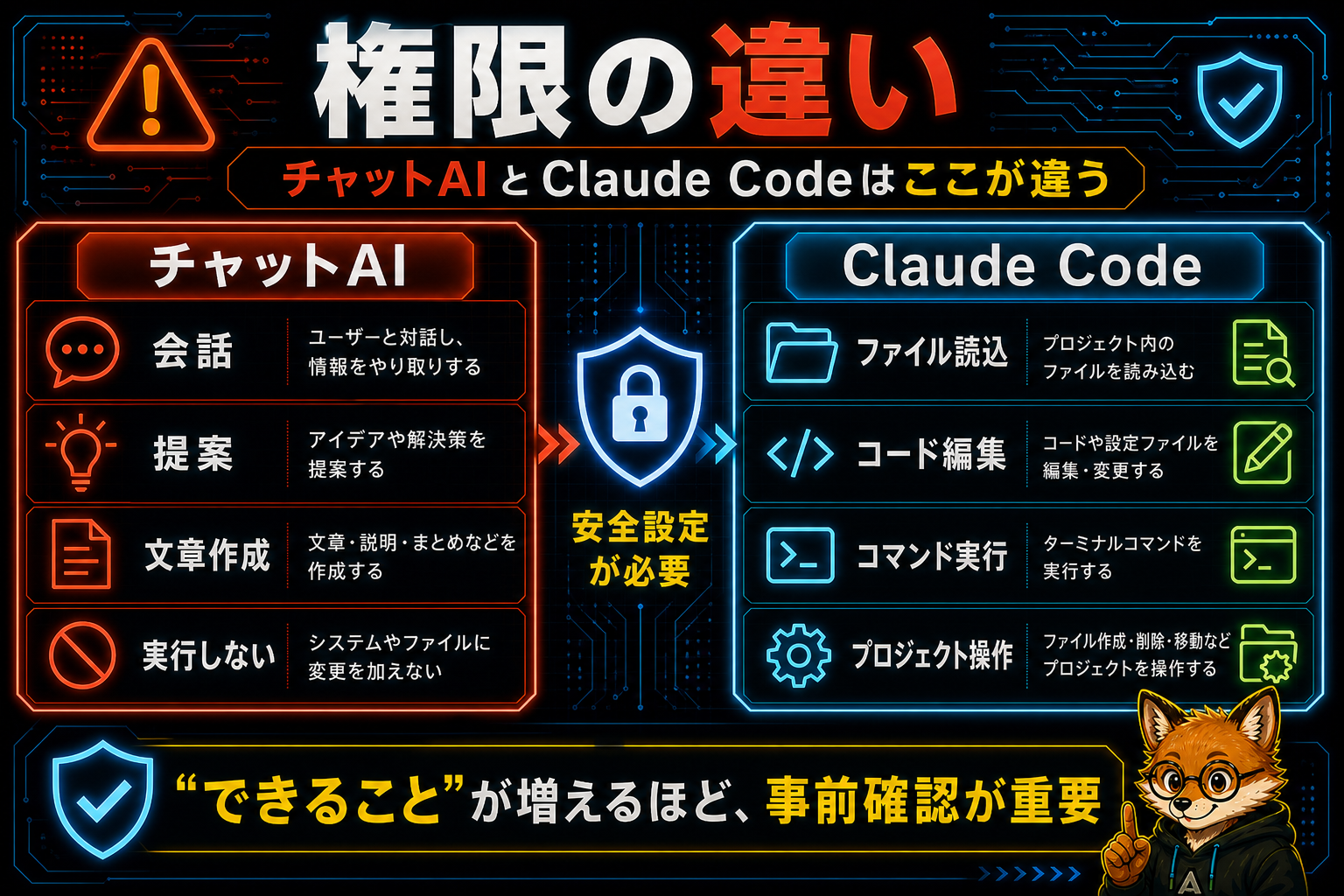
準備なしで使い始めると事故につながりやすいのは、この権限の差が原因です。
⚠️ 初心者がやりがちな3つの危険な操作
実際に起きやすい失敗を3つ整理します。
大切なファイルが混在している場所でClaude Codeを起動すると、AIが何が重要で何が不要かを正確に判断できない状況になります。
指示が曖昧だと、AIが何をすべきか迷って同じ処理を繰り返すことがあります。その結果、利用量が増え、料金に影響する場合があります。
Anthropicの調査では、Claude Codeユーザーが許可確認の93%を承認していたというデータがあります。内容を確認せずに承認を続けることが、意図しない変更につながる主な原因の一つです。
🚀 今日30分でできる安全設定5ステップ
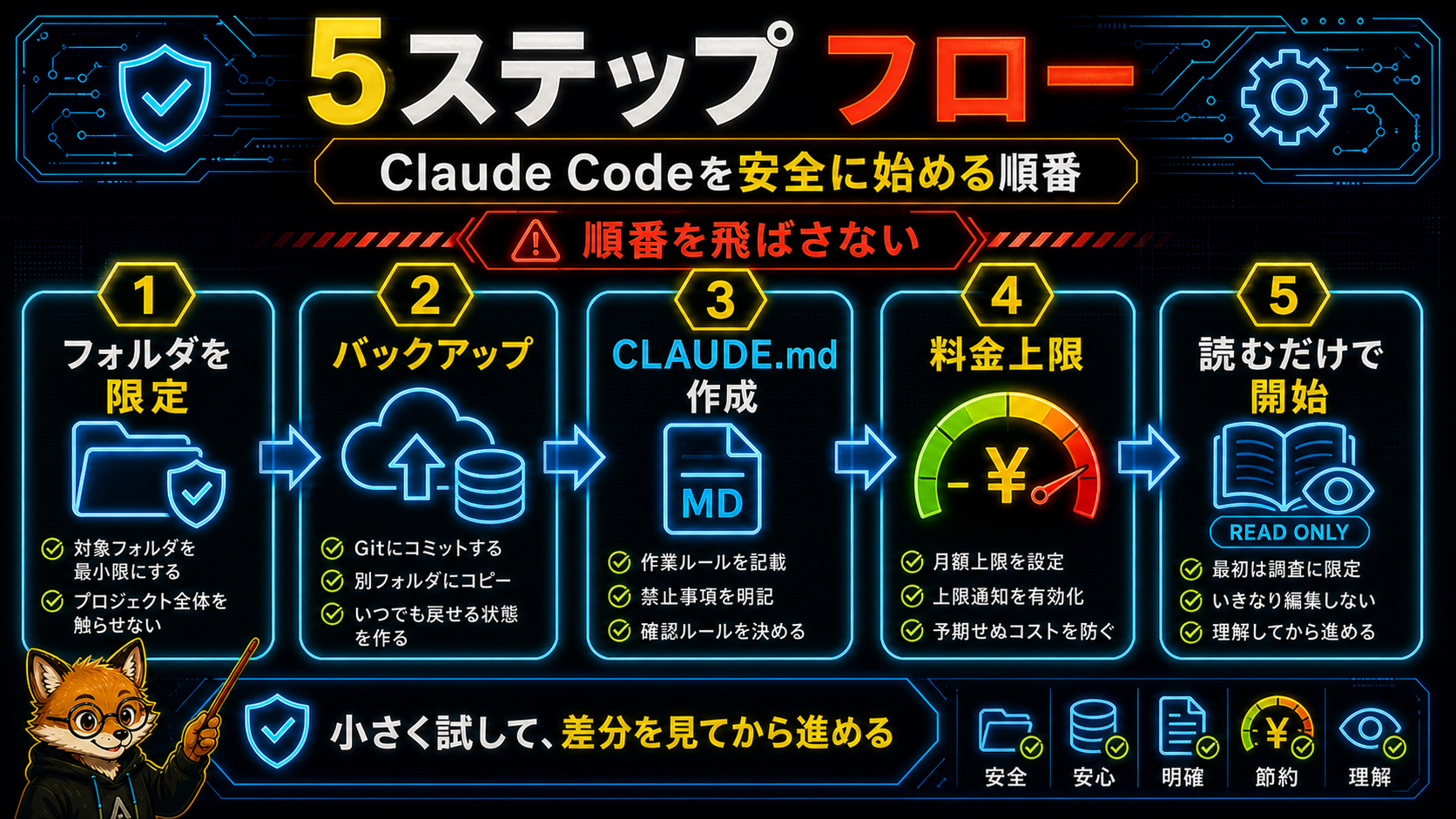
Step1|専用の作業フォルダを作る(5分)
まず、Claude Codeの作業場所を限定します。
Macの場合:デスクトップを右クリック→「新規フォルダ」→「ai-test」と名前をつける
Windowsの場合:デスクトップを右クリック→「新規作成」→「フォルダー」→「ai-test」と名前をつける
・デスクトップ直下(重要ファイルが混在するため)
・「書類」「ドキュメント」フォルダ
・写真フォルダ・外付けSSD
・既存のプロジェクトフォルダ
空の専用フォルダを作ることで、万が一問題が起きても影響範囲を最小にできます。
Step2|バックアップを準備する(10分)
作業を始める前に、元に戻せる状態を作っておきます。
git init → git add . → git commit -m "初回" でフォルダの状態を記録する
作業フォルダを丸ごとコピーして「ai-test_バックアップ」という名前で別の場所に保存するだけでOKです。2分でできます。
バックアップがあれば、AIの変更を元に戻すことができます。これがないと、誤った変更が残り続けます。
Step3|CLAUDE.mdを置いてルールを書く(5分)
ai-test フォルダの中に CLAUDE.md という名前のテキストファイルを作ります。以下をコピーして貼り付けてください。これが初心者向けの最小テンプレートです。
## AIへの安全指示書(最小版)

【作業範囲】
- このフォルダの中だけで作業してください
- 他のフォルダを開いたり変更したりすることは禁止です

【変更前のルール】
- ファイルを新しく作ったり書き換えたりする前に、必ず変更計画を出してください
- 実行の許可を得てから変更してください

【削除のルール】
- rmコマンドは使わないでください
- 不要なファイルは「trash」フォルダへ移動させてください

【秘密情報】
- .envファイルやAPIキーを含むファイルは読まないでくださいCLAUDE.mdは「安全対策の一つ」です。Anthropic公式は、CLAUDE.mdの「厳密な遵守を保証しない」と明記しています。バックアップや確認手順と組み合わせて使ってください。
Step4|料金の上限を確認する(5分)
料金やプラン仕様は変更される可能性があります。この記事では2026年6月時点の情報をもとに説明していますが、実際に使う前にAnthropic公式ヘルプと管理画面で最新情報を確認してください。
Anthropicの管理画面(console.anthropic.com)で以下を確認します。
| 確認項目 | 内容 |
|---|---|
| 使用クレジット | 有効になっている場合は月額上限を低く設定するか、不要なら無効にする |
| 自動補充 | ONになっていると、使い切った後に自動で追加課金される。初心者はOFFを推奨 |
| APIキーの有無 | パソコンにANTHROPIC_API_KEYが設定されていると、月額プランではなくAPI料金で課金される可能性がある |
2026年6月時点のAnthropic公式ヘルプでは、Claude CodeをPro/Maxプランで使う場合でも、パソコン側にANTHROPIC_API_KEYが設定されているとAPIキー認証が使われる可能性があると説明されています。また、API・Workbench・Claude Codeの利用は使用クレジットの対象になる場合があります。料金や仕様は変わる可能性があるため、使い始める前にAnthropic公式ヘルプと管理画面で最新の設定を確認してください。
Step5|最初は「読むだけ」の指示から始める(5分)
慣れるまでは、まず「読むだけ」「計画だけ」の指示から始めてください。目安として、最初の数回はファイルを書き換えさせず、Claude Codeがどのように提案するかを確認するのがおすすめです。
| 場面 | 指示文 |
|---|---|
| 最初の確認 | 「このフォルダの中身を確認して、変更はせずに構成だけ説明してください」 |
| 変更前の確認 | 「まだファイルは編集せず、変更計画だけ出してください」 |
| 小さな修正 | 「index.htmlのタイトル文だけ変更してください。他のファイルは触らないでください」 |
| 差分の確認 | 「実行前に、変更予定のファイル名と変更内容を一覧で出してください」 |
| 削除の防止 | 「ファイル削除は禁止です。不要な場合はtrashフォルダへ移動してください」 |
AIに「全部やって」と頼む前に、「まず読んで教えて」から始めることで、意図しない変更を防げます。
📄 CLAUDE.mdでできることとできないこと
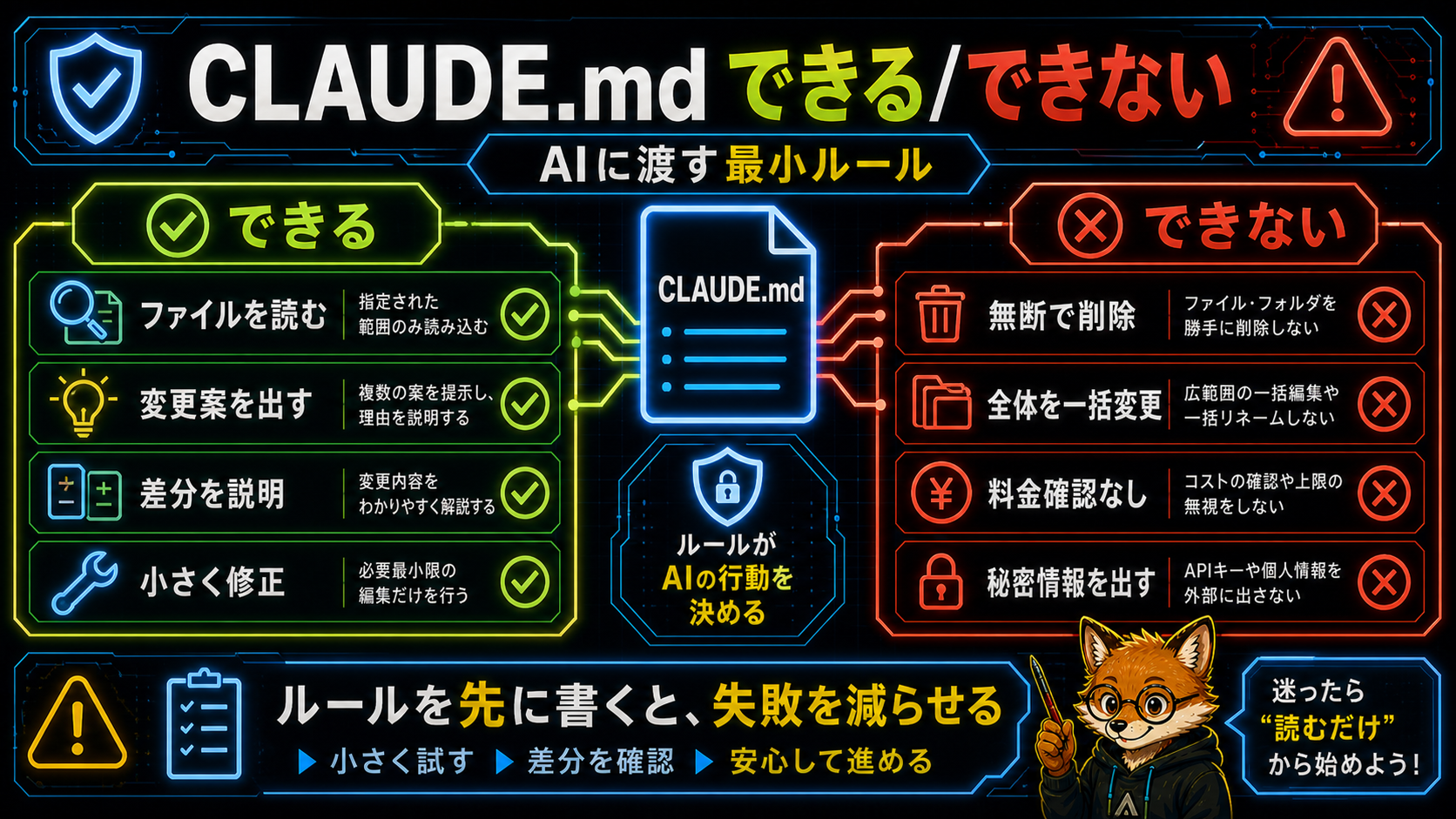
CLAUDE.mdに書くべき最小限のルール
CLAUDE.mdは、AIに読ませる「指示書」です。上のStep3で紹介したテンプレートが最小版ですが、慣れてきたら以下の禁止コマンドも追加できます。
rm(ファイルの完全削除)sudo(管理者権限の取得)git push --force(強制プッシュ).envファイルや秘密情報への参照
CLAUDE.mdだけに頼ってはいけない理由
CLAUDE.mdはAIが読みます。ただし、公式が「厳密な遵守を保証しない」と明記しているように、記載したルールを100%守ることは保証されていません。
安全対策は「CLAUDE.md + バックアップ + 確認手順」の組み合わせで機能します。1つだけに頼るのは避けてください。
💰 料金トラブルを防ぐための確認ポイント
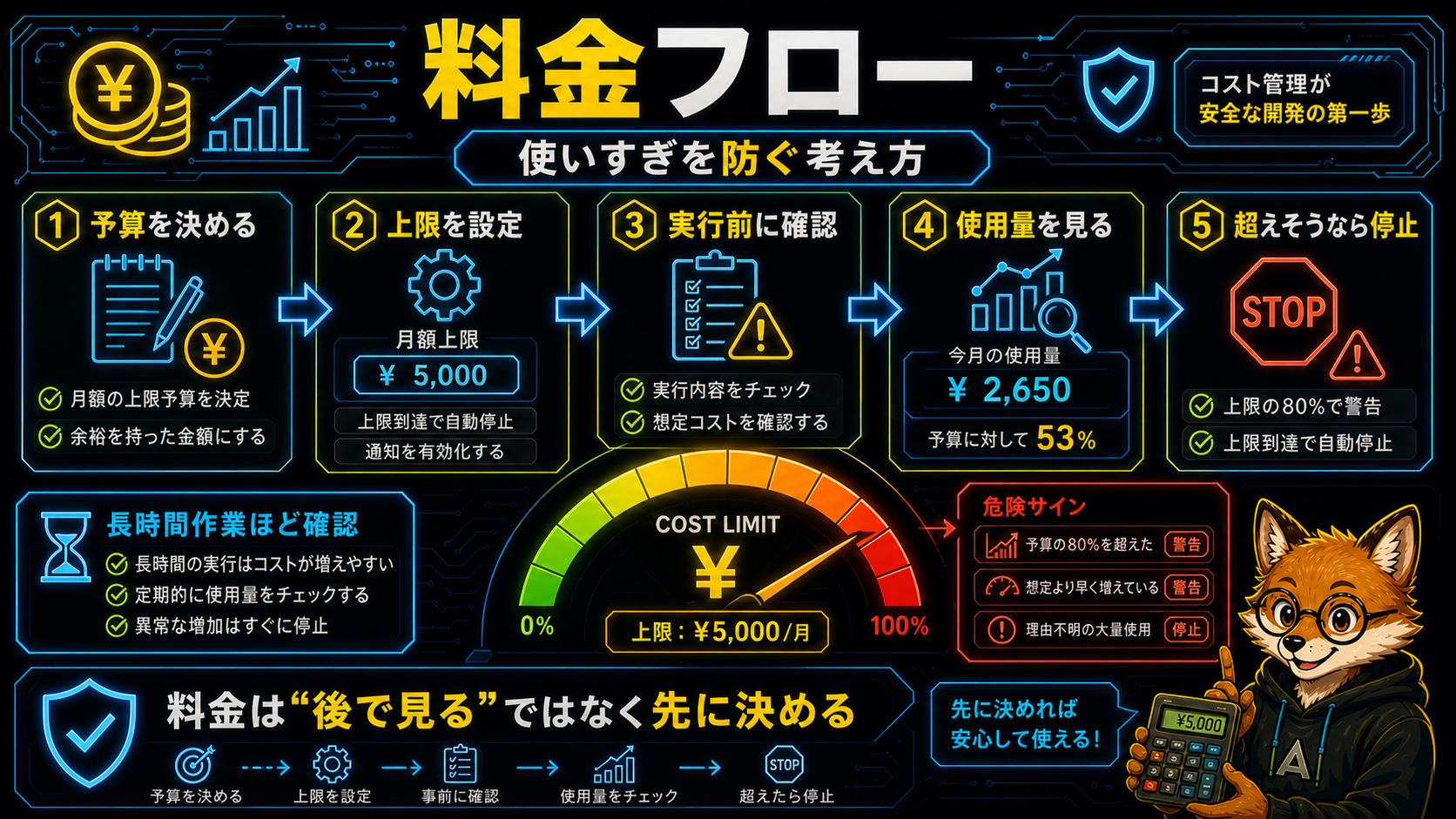
使用クレジットと月額プランの違い
月額プランでClaude Codeを使っている場合、基本的には月額料金の範囲内で使えます。ただし、以下の状況では追加料金が発生する場合があります。
- 使用クレジットが有効になっている:利用上限に達した後、標準API料金で継続利用される
- APIキーが設定されている:月額プランではなくAPI料金で課金される可能性がある
- 自動補充がON:使い切った後に自動で追加クレジットが購入される
料金が増えやすい状況と対処法
・大雑把な指示でAIが迷走し、同じ処理を繰り返す
・Auto modeで放置し、長時間の処理が走り続ける
・大きなプロジェクトで一度に多くのファイルを処理させる
・指示を小さく具体的に分ける
・管理画面で使用クレジットをOFFか、月額上限を設定する
・長時間の処理は定期的に確認する
🤔 実際に報告されている事故・失敗事例
以下は、公開情報や利用者報告をもとにした事例です。Redditなど利用者投稿に基づく内容は、第三者が完全に検証できる情報ではないため、「こうした報告がある」という参考情報として扱ってください。重要なのは、個別事例の真偽を断定することではなく、作業範囲・権限・バックアップを設計しないと同じ構造の事故が起きる可能性がある、という点です。
「仕事のファイルフォルダ」「写真フォルダ」で作業させることは、本番環境に近いリスクを持つと考えてください。
✅ 初心者向け安全チェックリスト
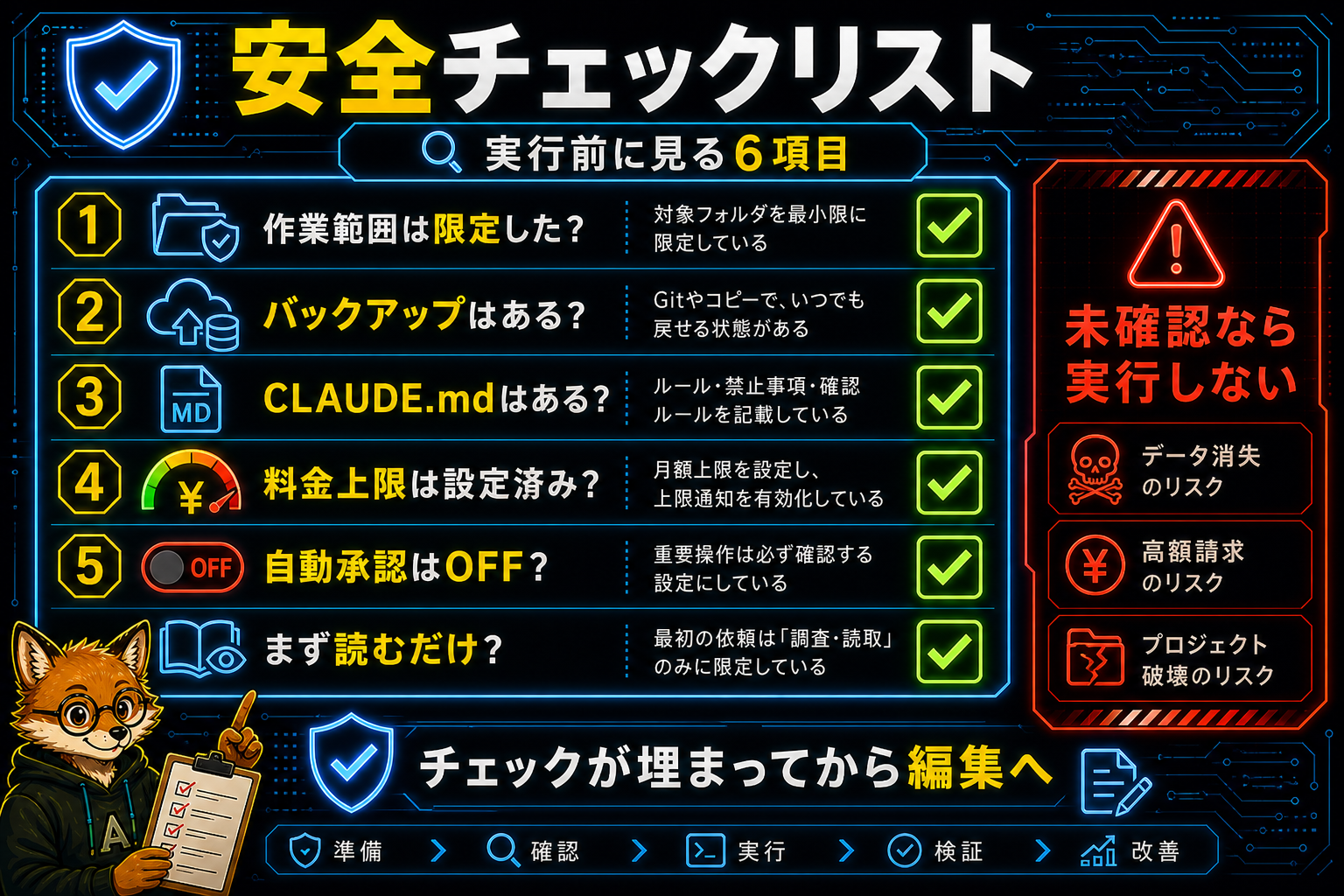
Claude Codeを起動する前に、以下を確認してください。
| 確認項目 | OK条件 |
|---|---|
| 作業場所 | 空の専用フォルダ(デスクトップ・書類フォルダ禁止) |
| バックアップ | Gitまたはフォルダのコピーを取り完了 |
| CLAUDE.md | 作業フォルダ内にルールを記載して配置済み |
| 料金設定 | 使用クレジットOFF、または月額上限を設定済み |
| 権限設定 | 自動承認・危険な許可スキップを使わない |
| 削除設定 | rm禁止、削除は移動で代替するルールを記載 |
| 確認手順 | コマンドと変更内容を見てから承認する |
| 秘密情報 | APIキー・.env・個人情報を読ませない |
❓ よくある質問(FAQ)
📝 まとめ|Claude Codeは「確認しながら使う道具」
この記事で解説した内容を整理します。
Claude Codeは危険なツールではありません。強い権限を持つツールです。
準備なしで全部任せる使い方がリスクを高めます。逆に言えば、今日30分の設定をするだけで、リスクを大きく下げた状態で使い始められます。
📋 今日やること(優先順)
☑️ Step1 ai-test フォルダを作る
☑️ Step2 Anthropic管理画面で使用クレジットと自動補充を確認する
☑️ Step3 CLAUDE.md を作り、最小テンプレートを貼り付ける
☑️ Step4 フォルダをコピーしてバックアップを取る
☑️ Step5 最初は「変更計画だけ出して」という指示から試す
この5つが完了すると、準備なしで使い始めるよりもリスクを大きく下げた状態でClaude Codeを試せます。ただし、完全に安全になるわけではありません。実行前の確認とバックアップは毎回続けてください。