目次
エックスサーバーでWordPressを開設し、Claude Codeでブログ作業を進めようとすると、記事を書く前に設定で止まることがあります。筆者の環境でも、403エラー、白画面、許可画面の連続で作業が止まりました。
この記事では、エックスサーバーでWordPressを開設し、Claude Codeと連携して初記事を書くまでの流れを、実際に詰まった点とあわせて整理します。特に、AIに本番ブログを任せる前に必要な「バックアップ・テスト環境・限定権限・投稿前確認」の4点を中心に解説します。
📋 この記事でできること
1️⃣
エックスサーバーで
WordPressを開設
契約〜SSL設定まで、手順の概要を把握できます
2️⃣
403エラー・白画面・
許可画面連続を解決
原因の切り分け手順が分かります
3️⃣
AIにブログを壊されない
設定を知る
パスワード・権限・ルールの考え方が整理されます
🛡️ 安全設計が必要な理由
Claude CodeとエックスサーバーのMCP連携(AIとサーバーをつなぐ仕組み)を使うと、ブログ開設や記事作成の作業は確かに速くなります。ただし、設定を整えずに使い始めると、予期しない操作が実行されてブログが壊れることがあります。
まず先に整えるべきは、次の4つです。この4つを整えておくと、AIに任せながらも戻せる状態を保てます。
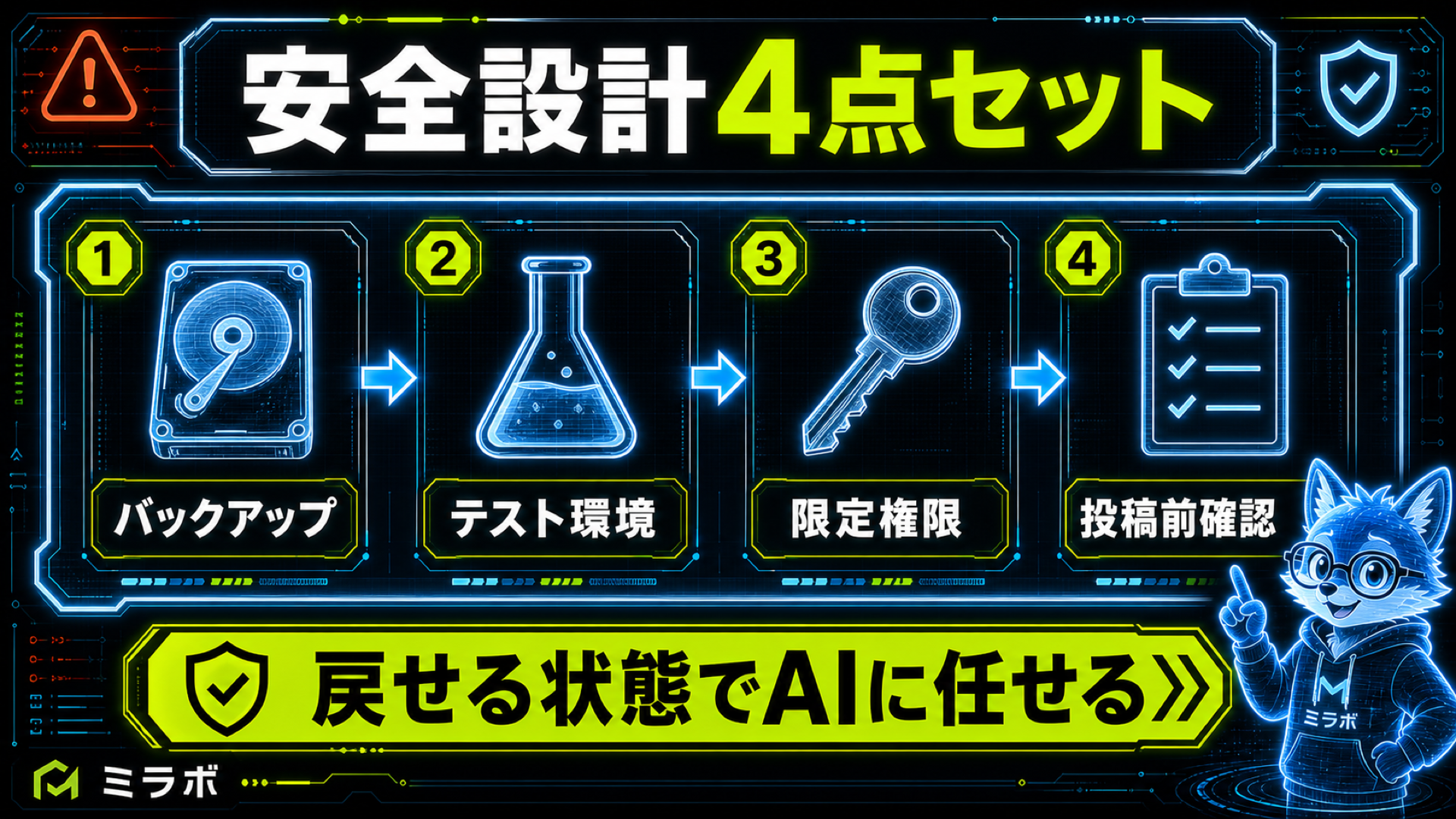
バックアップ
AIに任せる直前に、エックスサーバーのサーバーパネルから「バックアップ」を取ります。操作は数クリックです。何か問題が起きたとき、この1ステップがあるかどうかで復旧にかかる時間が大きく変わります。
テスト環境
本番のブログをAIに直接触らせないために、テスト用のWordPress環境を作ります。「テスト環境を作って」とAIに頼むと、筆者の環境では約3分でできました(環境によって時間は変わります)。
限定権限
通常のWordPressパスワードをAIに渡すのではなく、連携専用の「Application Passwords(アプリケーションパスワード)」を発行して渡します。このパスワードは後から削除でき、万が一のときのリスクを下げられます。権限モード(AIがどれだけ自動で動くか)については、後述する「安全設定」の項で整理します。
投稿前確認
下書きが完成した後、公開前に人間が6点確認します(内容は「最初の記事を書く手順」の項で解説します)。この確認を省略すると、タイトル重複や誤ったカテゴリで公開されるリスクがあります。
🖥️ エックスサーバー開設の手順
サーバーを契約する
エックスサーバーの公式サイトから申し込みます。プランは「スタンダード」から始めるのが一般的です。支払い情報を入力すると、数分でサーバーが有効になります。筆者の環境では、契約から完了メール受信まで約10分でした。
ドメインを設定する
エックスサーバーでは、サーバー契約と同時にドメインを取得・設定できます。独自ドメイン(例:yourblog.com)を取得し、サーバーに紐づける作業です。「ドメインの確認中」と表示される期間は、最大で数時間かかることがあります。
WordPressを簡単インストールする
サーバーパネルの「WordPress簡単インストール」を使うと、データベース設定などの技術的な手順を省略してインストールできます。サイトURL・ユーザー名・パスワードを設定するだけです。
SSLを有効にする
「無料独自SSL」を設定すると、URLが「https://」から始まる安全な状態になります。エックスサーバーではサーバーパネルから操作でき、設定後に反映されるまで少し時間がかかる場合があります。筆者の環境では、契約からWordPress設置・SSL有効化まで合わせて約30分でした。

🤖 XServer MCPでできること
XServer MCPとは
「XServer MCP」(エックスサーバー公式の、AIに言葉でサーバー操作を頼める仕組み)は、2026年5月12日に提供が開始されました。Claude Codeに向かって「SSL設定を確認して」「DNSレコードを見せて」と言葉で頼むだけで、サーバーの状態を確認・変更できます。
操作できる範囲
XServer MCPが対応している主な操作対象は次のとおりです(執筆時点の情報に基づきます)。
- ドメイン・SSL・DNS
- WordPressサイト
- MySQLデータベース
- PHPバージョン設定
- サーバーログの確認
できないこと・注意点
⚠️ AIに任せる際の注意点
- AIは「正しいか確認する機能」を持っていないため、指示した内容が正しければそのまま実行します
- 本番環境を直接変更すると、取り消しが難しい操作もあります
- AIを使ったからといって必ずしも時短になるとは限りません。確認設計がないと、かえって時間がかかることもあります
🔒 AIに壊されない安全設定
設定は3つだけです。
①
通常パスワードを
渡さない
②
触らせる範囲を
決める
③
本番を直接
触らせない
Application Passwordsを使う
WordPressのユーザー設定から「Application Passwords(WordPress連携専用の、個別に発行・削除できるパスワード)」を発行できます。通常のログインパスワードとは別に発行でき、いつでも無効化できます。1つの用途に1つ発行するのが望ましいです。
権限モードの選び方
Claude Codeには、AIがどれだけ自動で動くかを設定する「権限モード」があります。
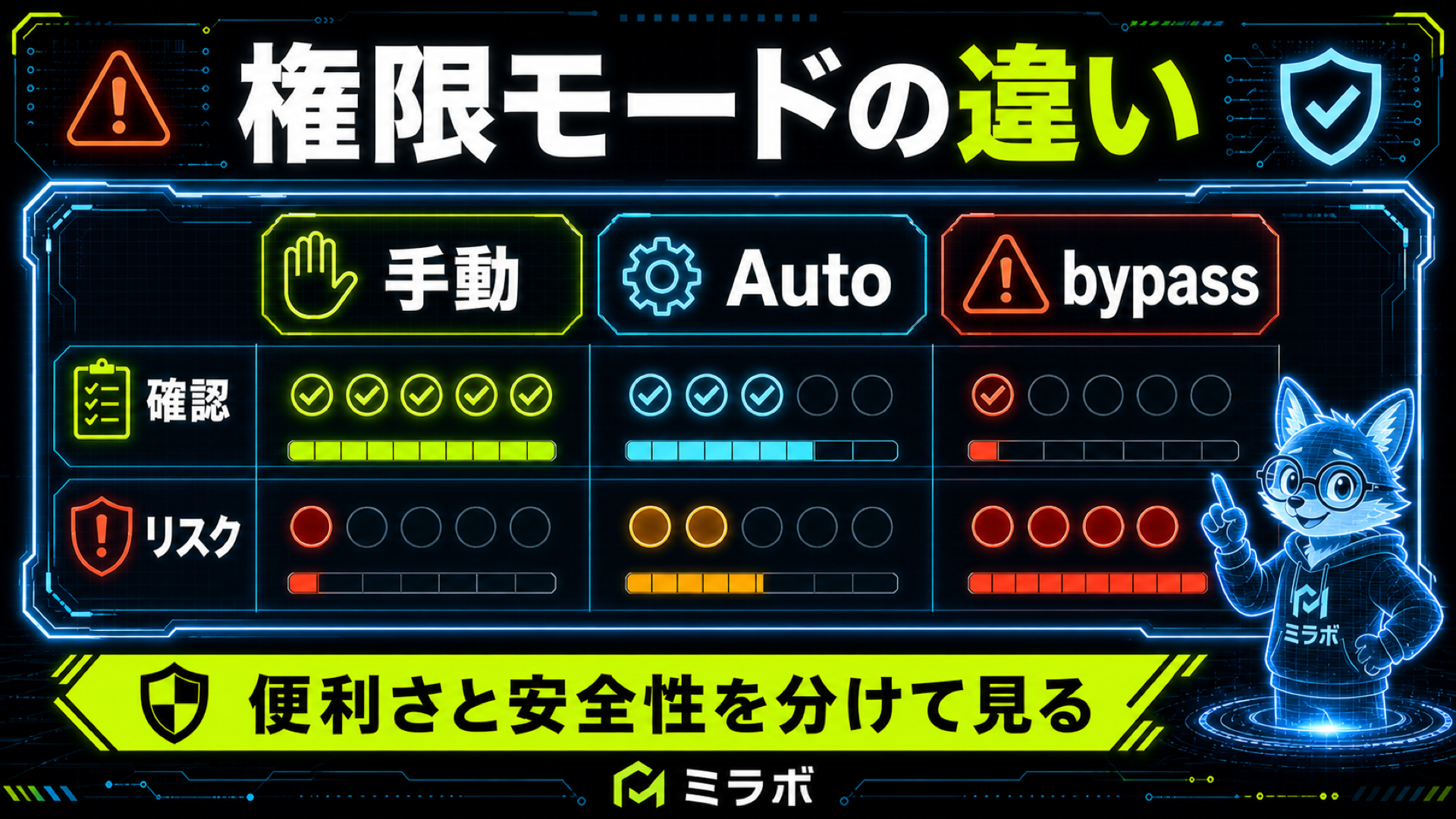
| モード | 確認頻度 | 特徴 | 本番利用 |
|---|---|---|---|
| 手動モード | 毎回確認 | 最も安全。確認作業は多め | ✅ OK |
| Auto mode | 重要操作のみ | 負担を減らせる。重要操作は人間が確認 | ✅ OK(要確認) |
| bypassPermissions | ほぼスキップ | 隔離環境専用(Anthropic公式定義) | ❌ 非推奨 |
AnthropicのClaude Code Auto modeに関する公式記事では、Claude Codeユーザーが許可プロンプトの93%を承認していると説明されています。確認画面が出ていても、慣れると内容を十分に読まずに承認してしまうリスクがあります。削除・上書き・本番反映に関わる操作だけでも、必ず目視で確認してください。
CLAUDE.mdにルールを3行書く
「CLAUDE.md(Claude Codeに守らせる作業ルールを書いたメモ)」に、守ってほしいルールを最低3行だけ書いておきます。
📝 CLAUDE.mdのルール例(3行)
- 本番ブログに直接変更を加えないこと
- ファイルを削除する前に確認を求めること
- 公開状態を変更する前に確認を求めること
CLAUDE.mdテンプレート、403切り分け表、白画面復旧チェックリスト、Claude Codeへの指示文は、別記事またはnoteで公開予定です。公開後にこの記事へリンクを追加します。
→ note:https://note.com/mirailab_2026/n/na747f97d0e5f
🔧 実際に詰まった問題と解決策
403エラー:原因を順番に確認する
「403 Forbidden」は「アクセスを拒否された」というエラーです。Claude Codeとの連携後に出た場合、原因を1つずつ確認していきます。
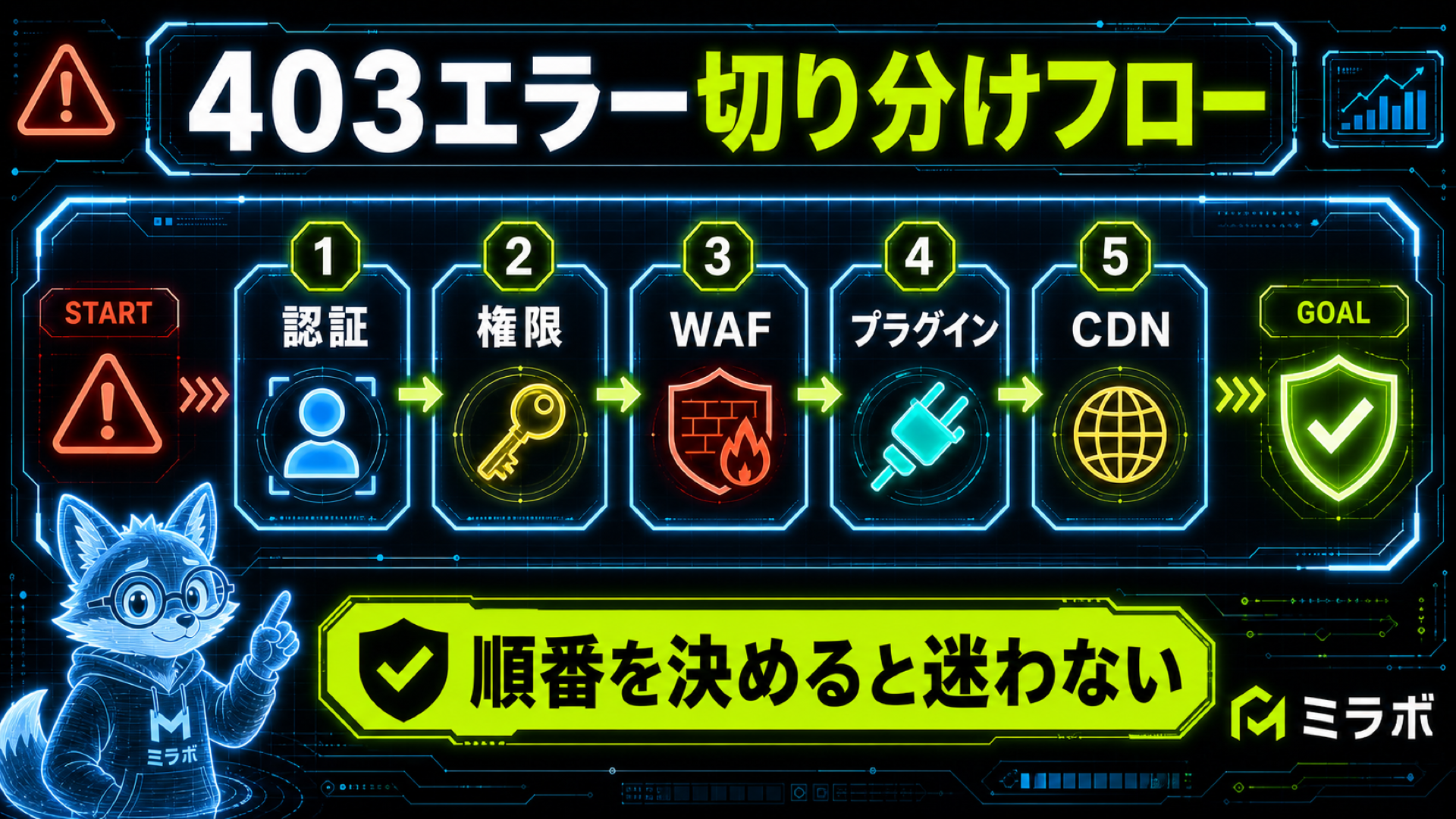
この順番で確認すると、原因が絞り込めます。複数が重なっている場合もあるため、1つ解決しても改善しないときは次の項目に進んでください。
筆者の環境では、認証情報の見直しとWAF設定の確認で、約20分後に解決しました。
白画面:プラグインから戻していく
ブログが真っ白な画面になる「白画面エラー」は、表示できる情報が何もない状態です。直前の変更から1つずつ戻して確認します。
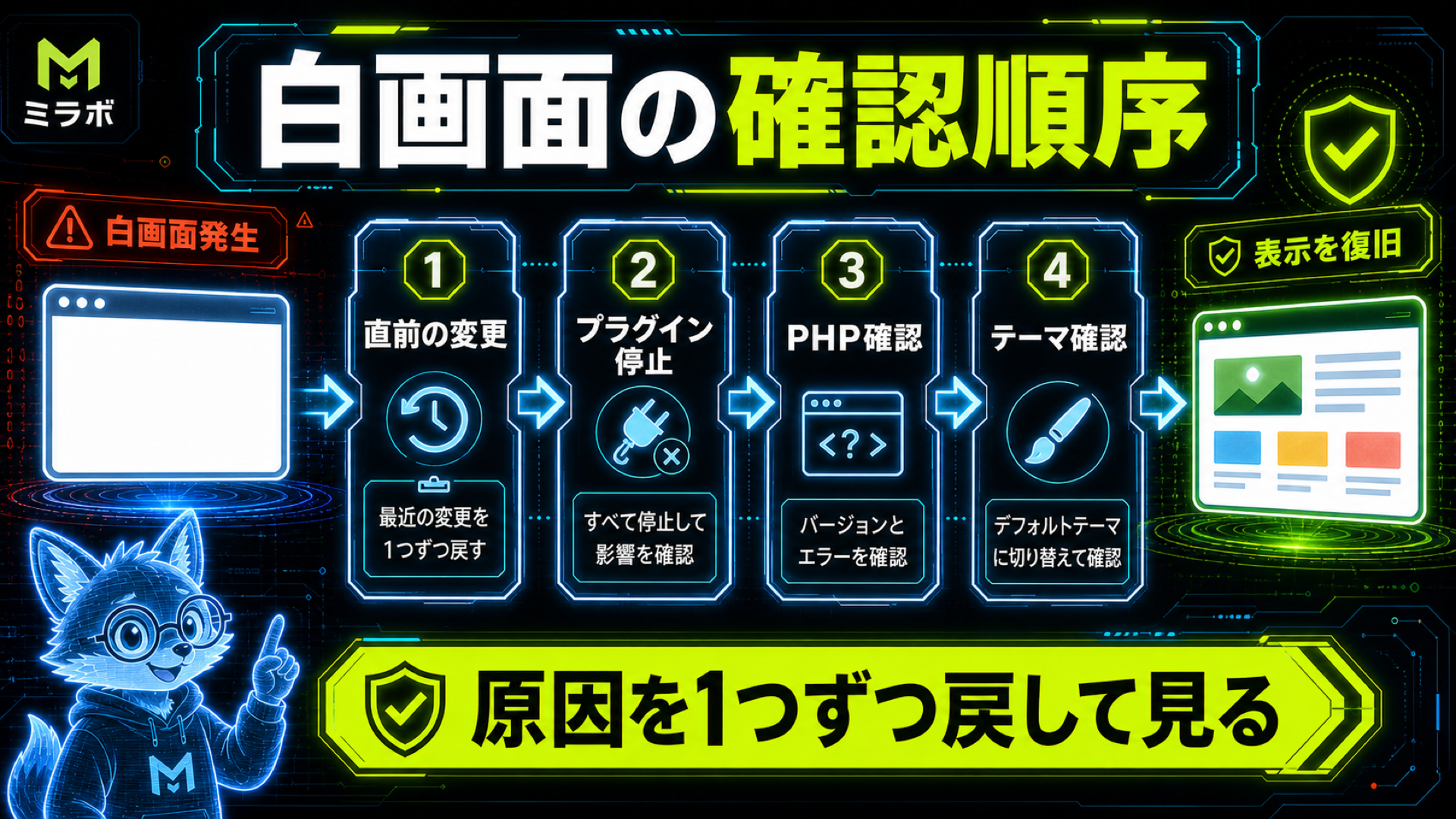
筆者の環境では、プラグインの全停止で白画面が解消し、約15分で復旧しました。
許可画面の連続:Auto modeの仕組みを理解する
Claude Codeの操作中、確認を求める「許可画面」が連続して出てくることがあります。これはAIが安全に操作するための機能で、「バグ」ではありません。Auto modeを使うと、軽微な確認は自動で進み、重要な操作にだけ確認が入るようになります。削除・上書き・本番反映など、取り消しが難しい操作については、Auto modeでも確認プロンプトが表示されます。
✏️ 最初の記事を書く手順
既存記事をAIに読ませて方向性を決める
ブログにすでに記事が複数ある場合は、AIに既存記事を読ませてからテーマや方向性を確認します。「この記事一覧を見て、次に書くべき記事を提案して」というように頼むと、既存コンテンツと重複しにくいテーマが出てきます。
見出し構成を作り、人間が確認する
記事の骨格となる見出し構成(H2・H3)をAIに作成させ、内容が正しいか、読み進めやすい順番かを人間が確認します。見出し段階での確認を省略すると、本文生成後の修正が増えます。
本文を生成する
見出し構成を確認したら、本文の生成を依頼します。AIが生成した文章には、事実確認が必要な箇所が含まれることがあります。数値・固有名詞・日付は、公開前に必ず確認してください。筆者の環境では、見出し構成の確認から下書き完成まで約15分でした。
投稿前に6点確認する
公開ボタンを押す前に、次の6点を確認します。特にタイトルの重複と公開状態の確認は、AI生成記事で起きやすいミスです。1分だけ確認してから公開してください。
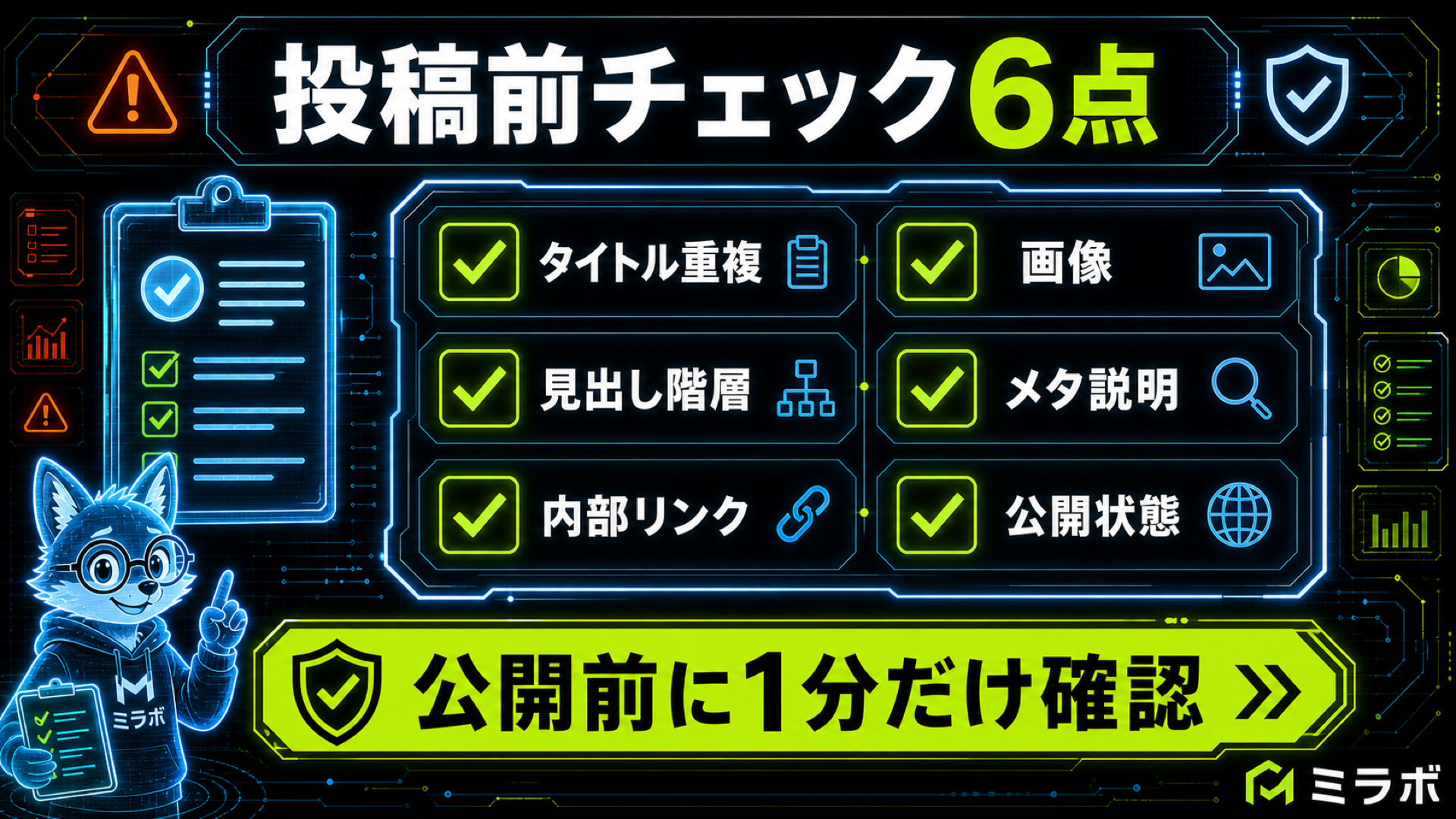
| 確認項目 | 確認内容 |
|---|---|
| タイトル重複 | 同じタイトルの記事が他にないか |
| 見出し階層 | H2→H3の順番が正しく使われているか |
| 内部リンク | 関連記事へのリンクが適切に入っているか |
| 画像 | アイキャッチ画像・本文中の画像が設定されているか |
| メタ説明 | 検索結果に表示されるメタディスクリプションが設定されているか |
| 公開状態 | 「下書き」ではなく「公開」になっているか(または意図どおりか) |
❓ よくある質問
この記事を保存して、エラーが出た日に確認してください
Claude Code×エックスサーバーの安全設定、CLAUDE.mdテンプレート、投稿前チェックリストの詳細は、関連記事またはnoteで順次公開します。
まずはバックアップ画面の場所を確認してから進めてください。
📌 まとめと今日からの行動
📋 重要ポイント
- ✅ 先に整えるのは「バックアップ・テスト環境・限定権限・投稿前確認」の4つ
- ✅ 403エラーは「認証→権限→WAF→プラグイン→CDN」の順で確認する
- ✅ 白画面は「直前の変更→プラグイン停止→PHP→テーマ」の順で戻す
- ✅ bypassPermissionsは本番ブログでは使わない
- ✅ Auto modeでも重要な操作は目視確認が必要
今日
エックスサーバーのサーバーパネルを開いて、「バックアップ」メニューの場所を確認する
今週
WordPressの「ユーザー設定」からApplication Passwordsを1つ発行する
今月
テスト用WordPressを作り、Claude Codeで下書き投稿まで試してみる


関連記事として、以下もあわせてどうぞ。
より深く読みたい方はnoteへ
この記事の体験談と、CLAUDE.mdテンプレート・チェックリスト完全版は、noteで公開予定です。公開後にこの記事へリンクを追加します。
→ 白画面で慌てた体験談はこちら:https://note.com/mirailab_2026/n/na747f97d0e5f