ショート動画を作ろうとしても、毎回「何を話すか」「どんな順番で話すか」で手が止まることがあります。
特に、ブログやSNSのネタはあるのに、60秒以内の台本に変換できないという状態は、始めたばかりの人によく起きます。
この記事では、Claude・Canva・CapCutの3ツールに絞った制作フローと、毎回使い回せる4段構成テンプレを解説します。
目標は、完璧な動画を一発で作ることではありません。毎回ゼロから考えず、同じ型でショート動画を作り続けられるようにすることです。
目次
📋 この記事でできること
3ツール固定フローを把握
Claude・Canva・CapCutの役割を分けて迷いを減らします
4段構成で台本化
フック・問題提起・解決策・アクションで60秒台本を組み立てます
AIっぽさを減らす
語尾・字幕・無音・CTAを投稿前にチェックします
🧩 ショート動画の台本づくりで詰まりやすい4つのポイント
①何を話せばいいか分からず手が止まる
テーマを決めても、「どんな順番で話せばいいか」が分からないと手が止まります。30〜60秒という短い尺のなかに何を入れて何を省くかを毎回考えていると、それだけで時間を使い切ってしまいます。
②冒頭3秒で視聴者の関心を引けない
ショート動画は冒頭で視聴者の関心を引けないと、そのままスクロールされやすいと言われています。「今日は○○を紹介します」という入り方は、視聴者に「続きを見る理由」を与えにくい傾向があります。
③AI生成のままだと読み上げたような印象になる
Claudeなどで台本を生成すると、文体が整いすぎていて読み上げたような印象になることがあります。そのまま使うと、視聴者に「これはAIが作ったもの」と感じさせてしまう場合があります。
④ツールを増やしすぎて何も完成しない
「もっと良いツールがある」と情報を集めているうちに、試すだけで終わってしまうことがあります。ツールの選定に時間を使い続けると、実際のコンテンツ制作が後回しになります。
🛠️ ミラボ式|3ツール固定フロー
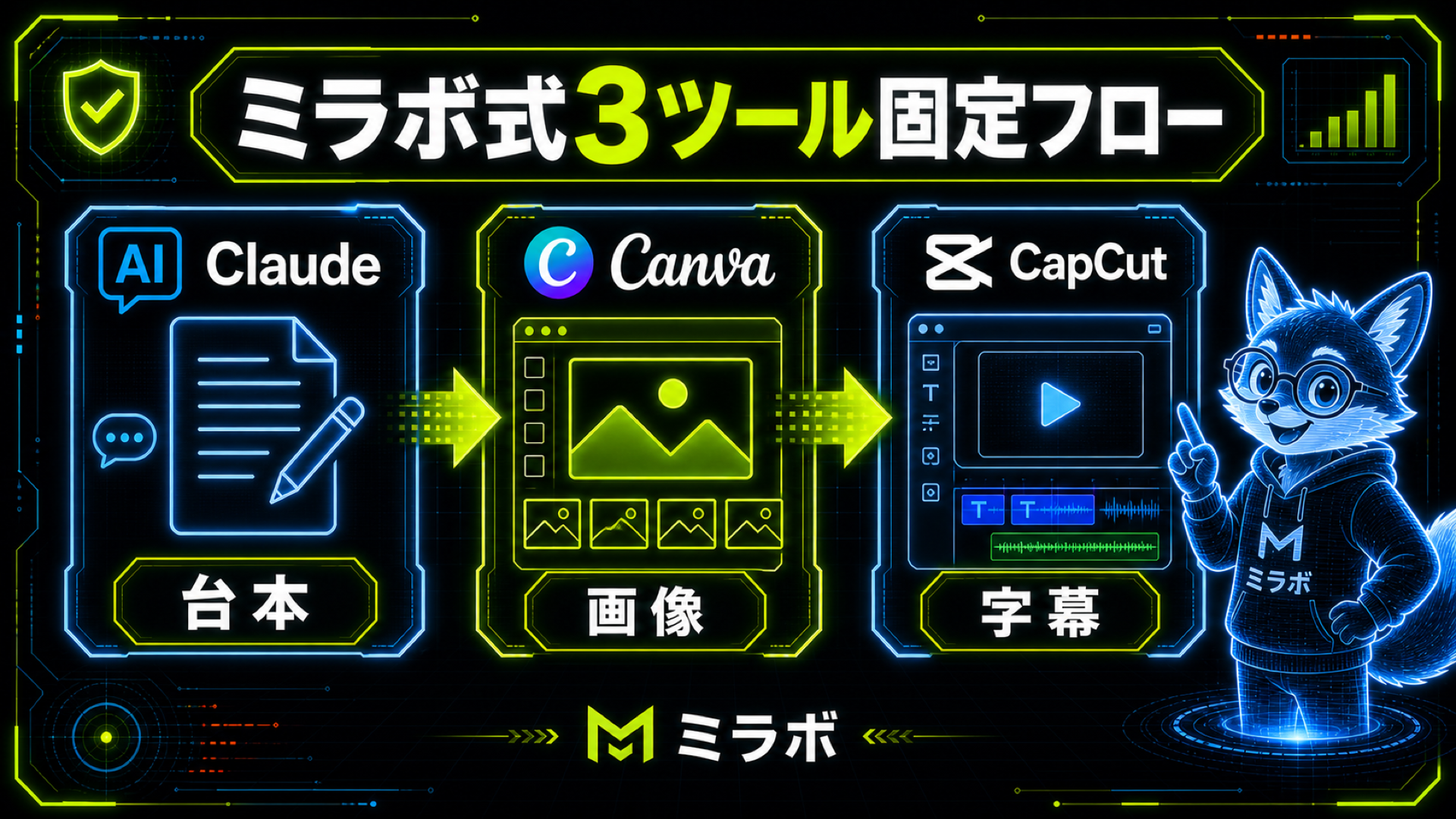
なぜ3ツールに絞るのか
最新ツールを追い続けることより、毎回迷わず作れる制作フローを固定することの方が、長期的に本数を出し続けるうえで重要です。ツールが変わるたびに使い方を覚え直すコストは、見た目以上にかかります。
ツールを選ぶ基準は「高機能かどうか」だけでなく、「毎回同じ手順で使えるか」「出力を次の工程に渡しやすいか」「自分が迷わず使えるか」を合わせて考えると判断しやすくなります。
Claude・Canva・CapCutの役割分担
| ツール | 担当する工程 |
|---|---|
| Claude | 台本の生成・構成の整理 |
| Canva | 動画内の画像・テキスト素材の作成 |
| CapCut | 字幕の自動生成・カット編集・書き出し |
この3つで台本作成から書き出しまでを完結させます。
1本あたりの制作目安時間
⚠️ 以下の数値は一般的な目安です。実際の時間はテーマへの慣れ・編集スキル・環境によって大きく異なります。ご自身で計測した実測値に差し替えてご使用ください。
- 台本生成〜修正:10〜20分程度(目安)
- 素材作成(Canva):10〜15分程度(目安)
- 編集・書き出し(CapCut):15〜25分程度(目安)
📝 台本の骨格をつくる4段構成テンプレ
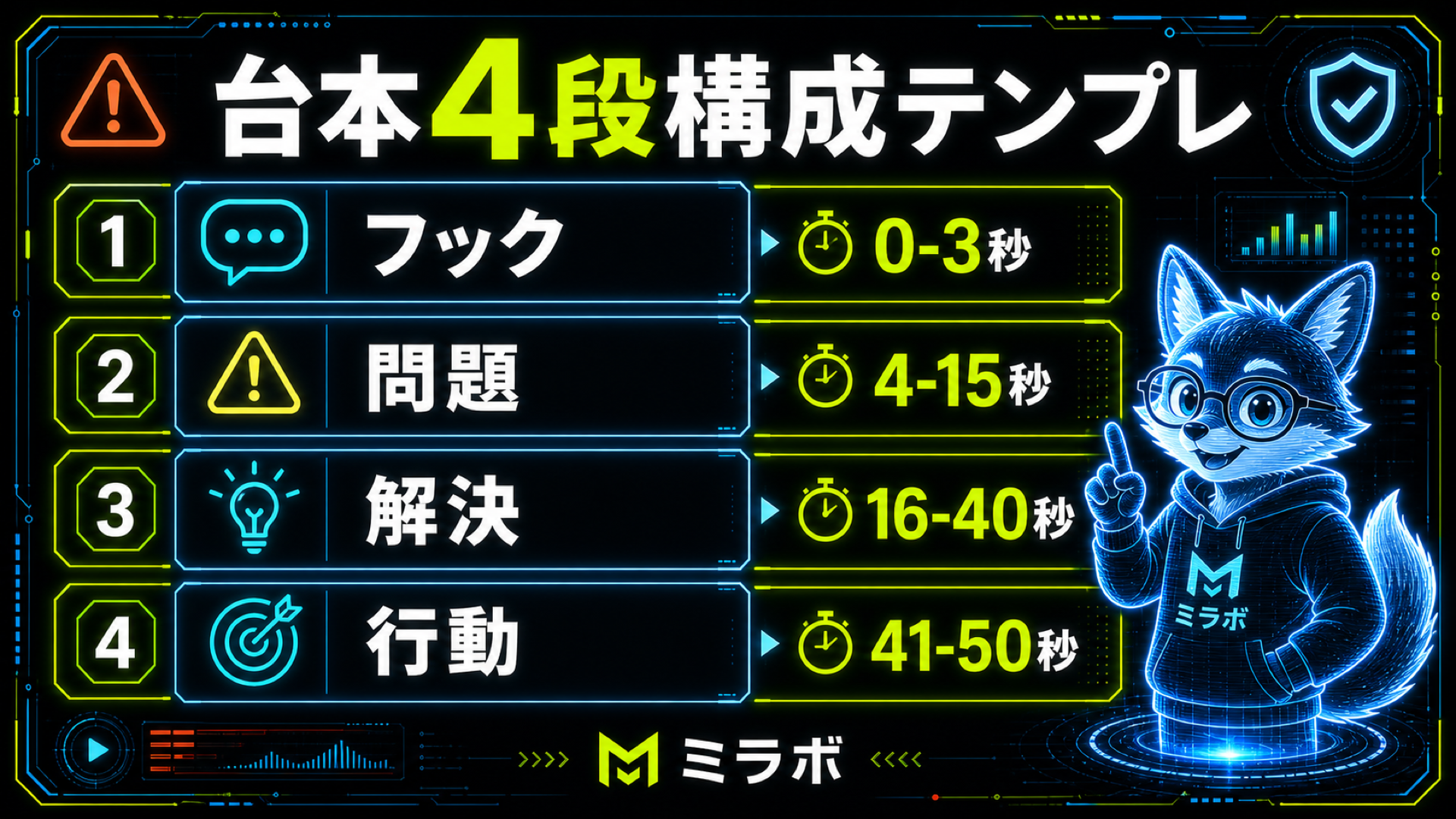
台本テンプレ4段構成
| ブロック | 時間の目安 | 目的 |
|---|---|---|
| フック | 0〜3秒 | 視聴者に「これは自分に関係ある」と感じさせる |
| 問題提起 | 3〜10秒 | 共感できる具体的な困りごとを提示する |
| 解決策 | 10〜45秒 | 手順や方法を具体的に説明する |
| アクション | 45〜60秒 | 次にとってほしい行動を一つだけ伝える |
フック(0〜3秒)の書き方
冒頭の数秒は、視聴者が「続きを見る価値があるか」を判断する場面です。
効果的なフックの型の例:
- 「○○で悩んでいる人、これ知らないと損します」
- 「台本をゼロから考えるのをやめた理由を話します」
- 「毎回30分かかっていた作業が、ある方法で変わりました」
「今日は○○を紹介します」という入り方は、視聴者に「続きを見る理由」を与えにくいため、避けた方が安全です。
問題提起(3〜10秒)の設計
視聴者が「それ、自分のことだ」と感じられる具体的な状況を描きます。抽象的な悩みより、「月に10本動画を出そうとしたが、台本を考えるだけで2週間経ってしまった」のような具体的な状況の方が共感を得やすい傾向があります。
解決策(10〜45秒)の展開
解決策のパートは最も長く、視聴者が離脱しやすい場面でもあります。以下の点を意識すると伝わりやすくなります。
- 手順は3つ以内に絞る
- 1ステップにつき1文で説明する
- 抽象的な説明より、具体的な操作や言葉に置き換える
アクション(45〜60秒)の締め方
「いいね」「フォロー」「コメント」などのCTAを詰め込みすぎると、視聴者が何をすればいいか分からなくなります。1本の動画で促すアクションは1つに絞ります。
🤖 Claudeへの台本依頼プロンプト例
基本プロンプトの構造
Claudeに台本生成を依頼するときは、以下の項目を含めると出力の品質が安定します。
【ターゲット】誰に向けた動画か(例:副業を始めたい会社員)
【テーマ】動画で伝える内容(例:AIで台本を作る方法)
【尺】何秒の動画か(例:60秒以内)
【構成】フック・問題提起・解決策・アクションの4段構成で
【トーン】話し言葉で、句読点は少なめに
ここでは基本形を紹介しています。ターゲット・尺・NG表現・話し方まで指定した完成版プロンプトを使うと、修正の手間を減らしやすくなります。
出力品質を上げる3つのコツ
- テーマを絞る:広いテーマより「AIで台本を作る方法のうち、プロンプトの書き方だけ」のように一点に絞ると、具体的な内容が出やすくなります
- NG表現を明示する:「断言する表現は避けて」「です・ます調で統一して」のような制約を入れると修正の手間が減ります
- 出力後に必ず読み直す:生成した台本を声に出して読み、詰まる箇所を修正します
✅ AIっぽい違和感を減らすチェックリスト
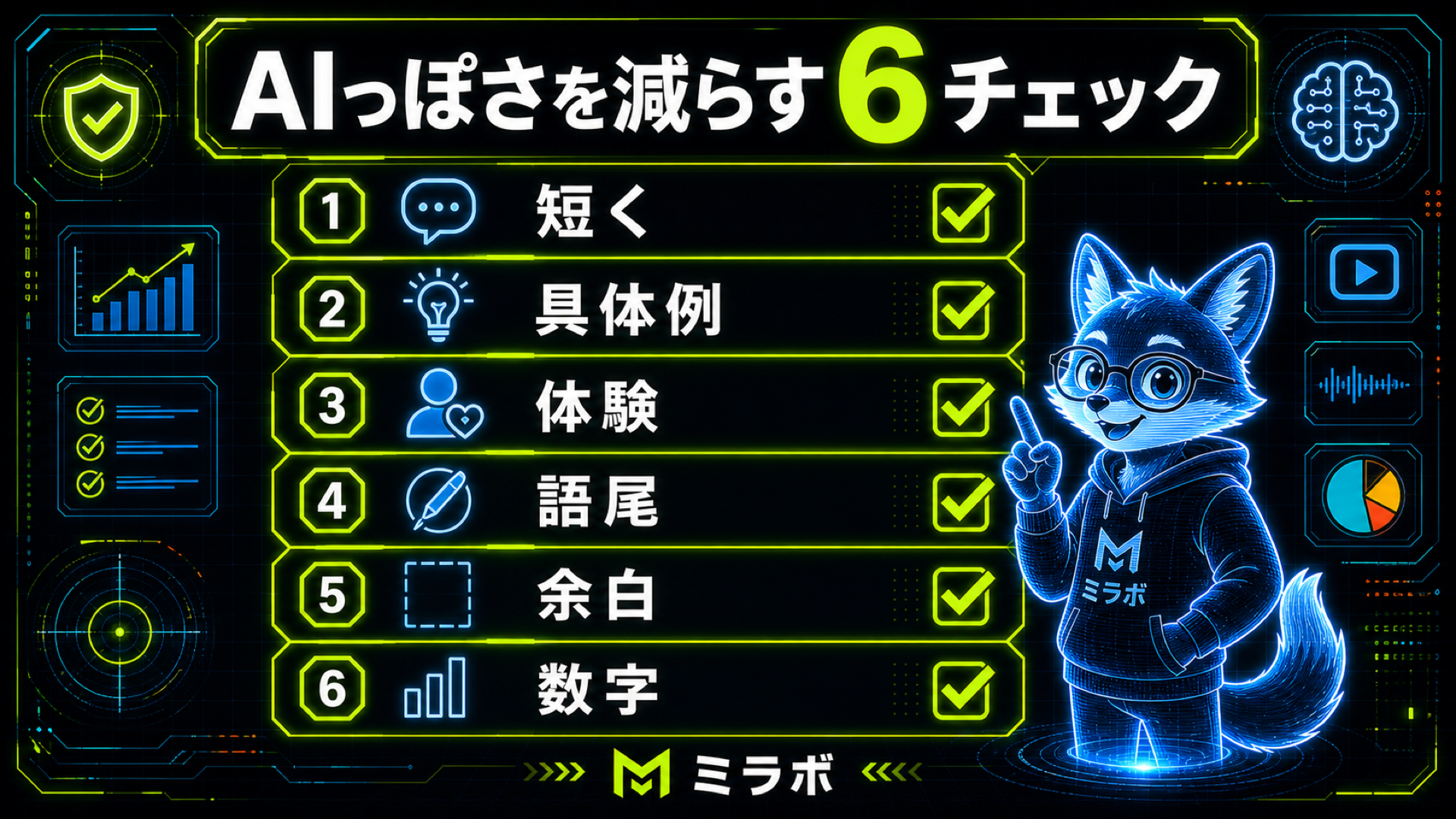
AI生成の台本を使う際は、以下の6項目を確認してから使用することをおすすめします。
| # | 確認項目 |
|---|---|
| 1 | 語尾の連打を崩す(「です」「ます」が連続していないか) |
| 2 | 同じ言い回しを繰り返していないか |
| 3 | 字幕を詰め込みすぎていないか(1行に収まる量か) |
| 4 | 無音が長すぎる箇所がないか |
| 5 | AI音声が平坦すぎないか(間の取り方が自然か) |
| 6 | CTAが急すぎないか(解決策から唐突に誘導していないか) |
6項目それぞれの確認ポイント
1. 語尾の連打を崩す<br>「〜です。〜ます。〜です。」と同じ語尾が続くと、読み上げ感が強まります。「〜します。なので、〜。それが大事です。」のように語尾を変化させると自然になります。
2. 同じ言い回しを繰り返さない<br>「簡単に」「シンプルに」「手軽に」のような言葉が同じ台本内に複数回登場していないかを確認します。
3. 字幕を詰め込みすぎない<br>1カットに表示する文字数が多すぎると、視聴者が読み切れないまま映像が進みます。⚠️ 適切な文字数は環境・フォントサイズによって異なるため、実機で確認してください。
4. 無音が長すぎないか確認<br>カット間に無音が続くと間延びした印象になることがあります。CapCutの自動カット機能で短縮できます。⚠️ 「0.5秒」などの具体的な基準は環境差があるため、実際に再生して確認することをおすすめします。
5. AI音声が平坦すぎないか<br>AI音声を使う場合は、一本調子にならないよう読み上げ速度や感情パラメータを調整します。自分の声で録音する場合は、意識的に間を作ることで単調さが減ります。
6. CTAが急すぎないか<br>解決策を話し終わった直後に「フォローお願いします」と入れると唐突に感じられることがあります。「今日の内容が参考になったら」のような一言を挟むと自然になります。
🔁 ブログ1本→動画3本の切り口展開
ブログ記事1本から、切り口を変えて3本のショート動画を作ることができます。同じ情報でも見せ方を変えることで、それぞれが独立したコンテンツになります。
| 切り口 | フックの方向性 | 例 |
|---|---|---|
| メリット強調型 | 得られる結果を先に見せる | 「AIを使ったらこうなった」 |
| デメリット回避型 | よくある失敗を先に見せる | 「やりがちなNG台本の作り方」 |
| 手順公開型 | 工程をそのまま見せる | 「実際にClaudeに台本を作らせてみた」 |
最初の1本は「手順公開型」が作りやすいことが多いです。どの切り口から作るかは、投稿するプラットフォームの傾向や、その時点で反応が取れている投稿パターンを参考に選びます。
🛡️ AIコンテンツの開示ルール
AIを使ったコンテンツの開示ルールは、YouTubeやTikTokなど各プラットフォームごとに異なり、今後変更される可能性があります。本記事では一般的な考え方を紹介しますが、公開前には必ず各サービスの公式ヘルプを確認してください。判断に迷う場合は、「視聴者がAI利用を知らないと誤解するか」を基準にし、安全側で開示するのがおすすめです。
YouTube・TikTokそれぞれの方針
⚠️ 各プラットフォームのポリシーは変更される場合があります。以下は記事作成時点の情報です。必ず公式ページで最新情報をご確認ください。
YouTubeの場合、AI生成コンテンツについて、現実と見分けにくい映像や改変には開示ラベルの設定が求められています。台本のみAIを活用した動画の扱いはポリシーの変更によって変わる可能性があるため、公式ヘルプで確認することを前提にしてください。
TikTokの場合、AIを使用して生成・編集されたコンテンツへのラベル表示を求める方針があり、クリエイターツール側でも設定項目が設けられています。こちらも最新の運用ルールは公式サイトでご確認ください。
開示の実務的な入れ方
- 概要欄に「台本作成にAIを活用しています」と一文入れる
- 動画内のテロップに「AI assisted」と記載する
- ショート動画の場合はコメント欄で補足する
AIの活用を「隠す」という考え方より、使っていることを前提に、その先の価値(正確な情報・見やすい編集など)を担保することに注力する方向が長期的に安定します。
📌 公開前のショート動画台本チェックリスト
投稿前に以下の7項目を確認することをおすすめします。
| # | チェック項目 |
|---|---|
| 1 | 冒頭で「誰向けの動画か」が分かる |
| 2 | 悩みが具体的に書かれている |
| 3 | 手順が3つ以内に整理されている |
| 4 | 1文が長すぎない |
| 5 | 字幕にしたとき読み切れる |
| 6 | CTAが1つに絞られている |
| 7 | AI利用の開示が必要な箇所を確認した |
❓ よくある質問(FAQ)
Q1. Claudeの無料プランでも台本は作れますか?
使用回数に上限はありますが、無料プランでも台本生成は可能です。1日に複数本作成したい場合は制限に達することがあるため、有料プランの利用を検討する場面も出てくるかもしれません。⚠️ プランの詳細や利用制限はAnthropicの公式ページで最新情報をご確認ください。
Q2. CapCutは無料で字幕の自動生成ができますか?
CapCutには自動字幕機能があります。ただし、無料で使える範囲や利用できる機能は、アプリのバージョン・地域・端末・プランによって変わる場合があります。公開前に、ご自身の環境で実際に字幕生成までできるか確認してください。⚠️ 最新の仕様は公式サイトでご確認ください。
Q3. Canvaは必須ですか?他のツールで代替できますか?
Canvaは必須ではありません。CapCut単体でも動画は作れます。Canvaを使う主なメリットは、ブランドカラーやフォントを統一した画像素材を素早く作れる点です。
Q4. AIで生成した台本はそのまま使えますか?
そのまま使えるケースもありますが、この記事で紹介した6項目のチェックリストで確認してから使うことをおすすめします。特に語尾の連打と同じ言い回しの繰り返しは、出力後に必ず確認してください。
Q5. 台本の著作権はどうなりますか?
AIで生成した台本の扱いは、利用するAIサービスの規約や各国の法律によって判断が変わる可能性があります。本記事は法的アドバイスではありません。実務上は、AIが出した文章をそのまま使うのではなく、自分の体験・具体例・検証結果・表現の修正を加えて独自性を持たせることをおすすめします。商用利用や有料販売をする場合は、利用規約と専門家の見解を確認してください。
🧭 まとめ
- ショート動画の制作で詰まりやすい原因の多くは、毎回ゼロから構成を考えていること
- Claude・Canva・CapCutの3ツールに固定することで、制作の判断コストを下げられる
- 4段構成テンプレ(フック→問題提起→解決策→アクション)を使うと、台本の骨格が安定する
- AI生成の台本はそのまま使わず、6項目のチェックリストで確認してから使う
- AIを使っていることを「隠す」より、活用していることを前提に内容の質を担保する方向が長期的に安定する
まずはこの記事の4段構成を使って、1本だけ台本を作ってみてください。
次にやること
まずは本記事の4段構成テンプレを使い、Claudeで1本だけ台本を作ってみてください。
🚀 CTA
この記事で紹介した4段構成テンプレを、実際に使えるプロンプト形式に整理した詳細版も準備しています。公開後は、この記事内とXで案内します。まずは本記事のテンプレを使って、1本だけ台本を作ってみてください。
AIでブログ記事とショート動画をまとめて作る12ステップの全体像は、こちらの記事で解説予定です。
→ 【関連記事】AIでブログとShortsをまとめて作る12ステップ|10本制作して分かったことここからは、必要な方だけ確認してください。すでに使っているツールがある場合は、無理に乗り換える必要はありません。
画像素材を毎回作る場合は、Canvaを使うとブランドカラーやフォントを統一しやすくなります。無料プランでも始められますが、複数媒体へ展開する人は、ブランドキットやサイズ変更機能が使えるCanva Proを検討する価値があります。
最初から有料化する必要はありません。まずは無料プランで1〜3本作り、作業時間がかかる部分が見えてから判断するのがおすすめです。
→ Canva Proは課金する価値ある?料金・時短効果・注意点を解説【2026年版】